相关推荐
快速下载
下载 WPSWPS 面向多系统用户的使用技巧 202604:跨端协同效率进阶指南

在 202604 办公周期内,多系统混合办公已成为主流。本文深度解析 WPS 在 Windows、macOS、Android 及 iOS 间的核心协同逻辑,重点解决跨平台字体缺失、移动端扫描件快速转 PC 编辑等高频痛点。通过对比不同系统的交互差异,为您提供一套可落地的多设备流转方案,确保在不同终端下都能获得一致的深度办公体验,助力职场人士构建无缝的数字化工作流。
随着 202604 版本的持续迭代,WPS 已经从单一工具演变为覆盖全平台的生产力矩阵。对于在公司使用 Windows 塔式机、差旅使用 MacBook、移动端依赖 iPad 的深度用户而言,如何抹平系统间的交互鸿沟是提升效率的关键。
跨越 Windows 与 macOS 的 UI 逻辑对齐
许多从 Windows 切换到 macOS 的用户会发现快捷键逻辑存在偏差。在 202604 版本的 WPS 中,建议通过“偏好设置”开启“统一快捷键模式”。例如,在 Windows 上习惯使用的 Alt+Q 快速搜索功能,在 Mac 端可以通过自定义映射到 Command+Option+F。此外,针对 macOS 的视网膜屏幕,WPS 优化了渲染引擎,用户在处理超大型 Excel 表格(超过 50 万行数据)时,可以通过开启“硬件加速”选项,解决在不同系统间切换导致的缩放卡顿问题。实际操作中,若遇到 Mac 端菜单栏显示异常,可通过‘视图-重置界面布局’快速恢复,这是解决跨系统配置同步冲突的有效手段。
解决跨平台字体缺失的“云端化”方案
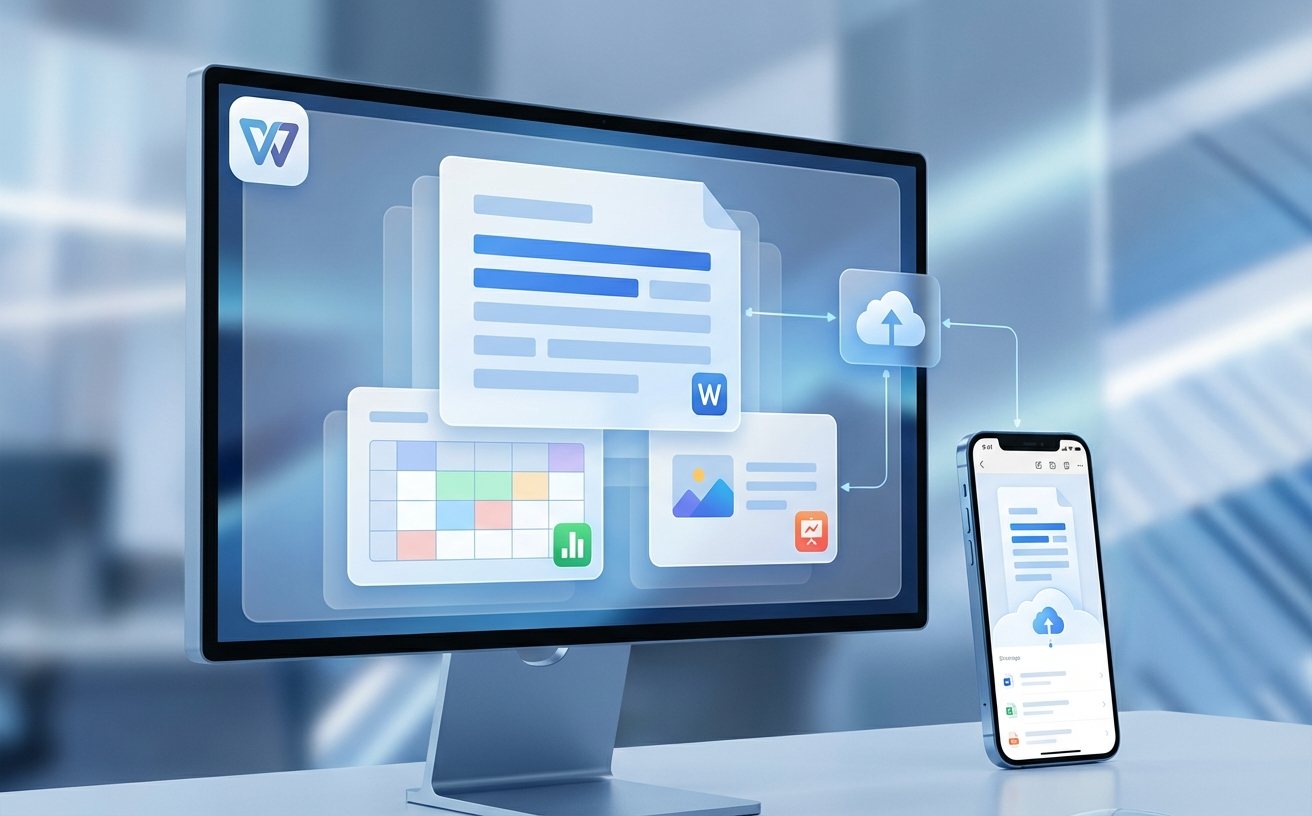
这是一个真实的使用场景:你在 Windows 上使用“微软雅黑”和“等线”精心排版的 PPT,发送到没有预装这些字体的 Linux 或移动端时,排版会瞬间乱序。WPS 202604 强化了“云字体”自动补全功能。用户只需在 PC 端保存时勾选“将字体嵌入文件”,或者直接利用 WPS 会员自带的云字体库。当你在 iOS 端打开文档时,系统会识别到缺失字体并提示“一键下载云端匹配字体”。这种基于云端的字体映射技术,确保了文档在 13.1.0 及以上版本的全平台客户端中保持 100% 的视觉还原度,彻底告别了因系统字库差异导致的错行与乱码。
移动端扫描与 PC 端编辑的无缝接力
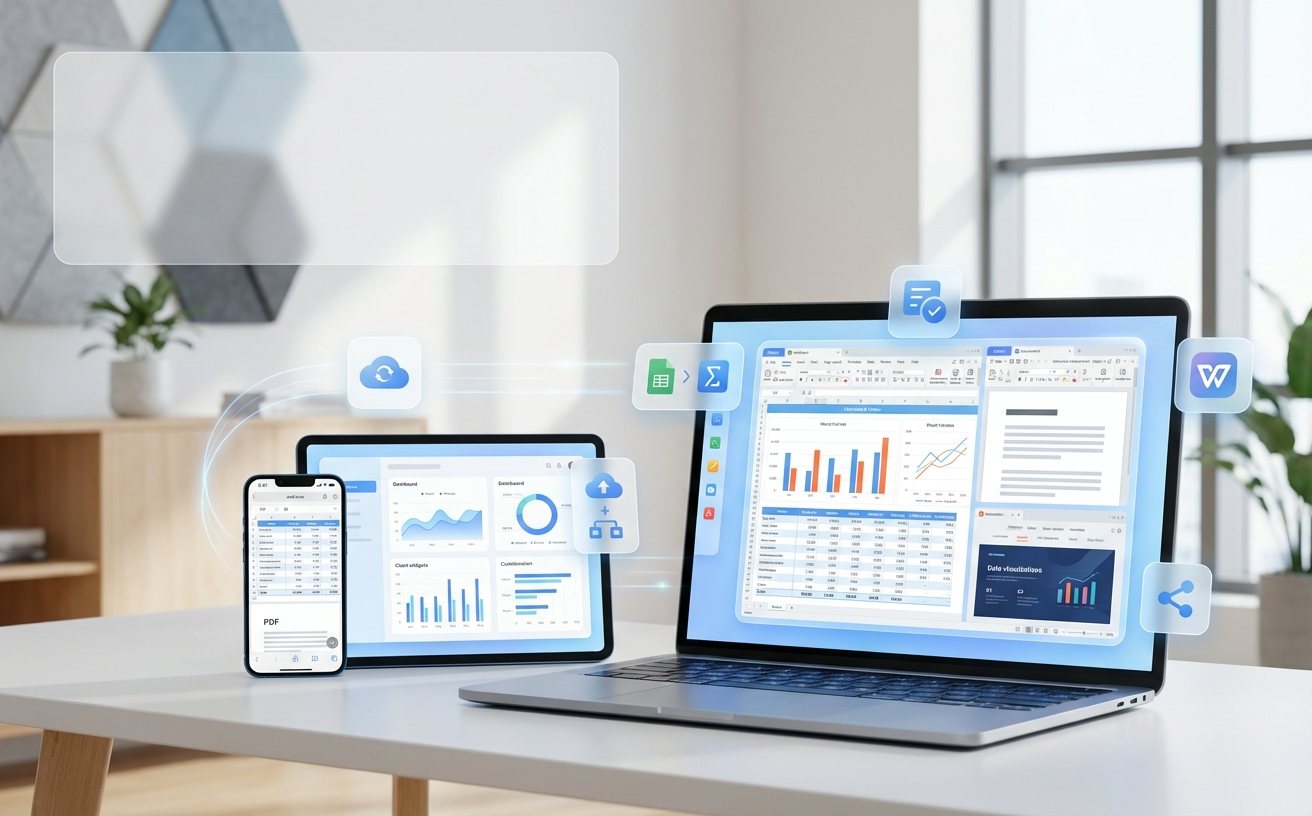
在处理纸质合同时,利用 Android 或 iOS 端的 WPS 扫瞄功能,可以实现“瞬时同步”。具体操作细节是:在手机端调用“扫瞄件”功能后,选择“转为 Word”或“转为 PDF”,文件会自动进入“云文档-我的记录”。此时,PC 端 WPS 会弹出右下角实时提醒,点击即可直接在电脑上进行高精度的文字校对。对比传统的微信传文件模式,这种基于 WPS Cloud 的流转方式保留了完整的 OCR 识别层,且支持 202604 版本新增的“多端剪贴板同步”。这意味着你在手机上复制的一段文字,可以直接在电脑端的 WPS 页面中通过 Ctrl+V 粘贴,极大缩短了素材采集的路径。
多系统环境下的协作权限与版本排查
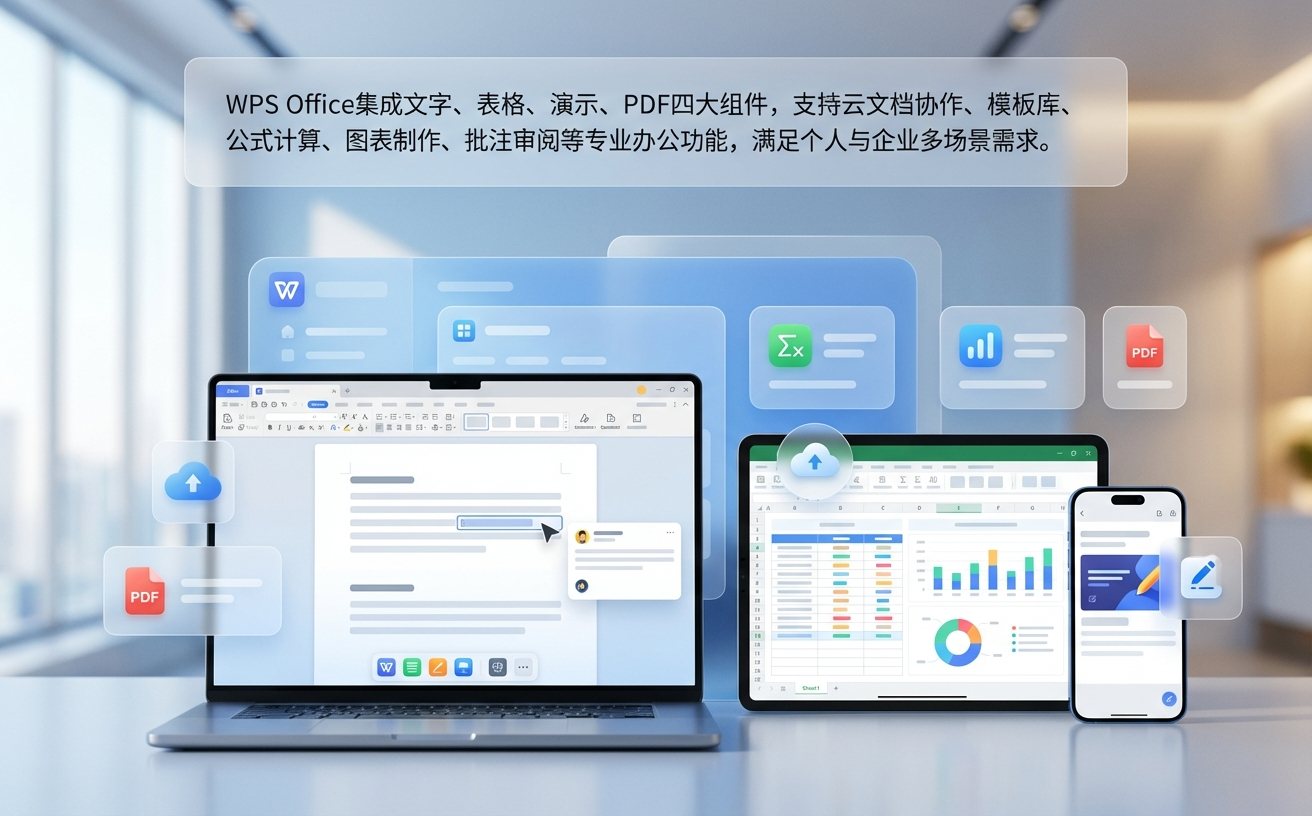
多系统用户常面临“版本冲突”的困扰,尤其是在多人协作模式下。WPS 202604 引入了更细致的“设备锁”与“编辑状态实时可见”功能。当你在 iPad 上编辑一份方案时,若尝试在 Windows 端打开同一份文件,系统会明确提示“当前正在 iPad 端编辑,是否强制接管”。为了避免数据覆盖,建议养成查看“历史版本”的习惯。在 WPS 各端侧边栏的“版本”按钮中,可以清晰看到不同系统上传的时间戳和设备名称。针对企业级用户,建议在管理后台开启“仅允许受信任设备编辑”,以防止在公共系统(如打印店电脑)登录时造成的敏感数据泄露。
常见问题
为什么我的 iPad 端 WPS 无法看到 PC 端刚保存的最新修改?
这通常与“增量上传”未完成或网络延迟有关。请检查 PC 右下角 WPS 托盘图标的同步状态。若显示“同步成功”但 iPad 未更新,请在 iPad 文档列表界面下拉刷新,或检查两端是否登录了同一个 WPS ID(注意区分微信登录与手机号登录的账号差异)。
macOS 版本的 WPS 支持 VBA 宏吗?如果跨系统运行报错怎么办?
WPS for Mac 目前通过 JS API 提供类似宏的功能。对于 Windows 端创建的传统 VBA 宏,在 Mac 上运行可能会受限。建议多系统用户逐步将自动化脚本迁移至“WPS 宏(JS)”,该脚本具备天然的跨平台兼容性,在 202604 版本中已实现 95% 以上的常用对象模型覆盖。
在 Linux 系统下使用 WPS,如何调用 Windows 系统的本地字体?
您可以将 Windows 的 Fonts 文件夹(C:\Windows\Fonts)中的 .ttf 或 .ttc 文件拷贝至 Linux 系统的 /usr/share/fonts/wps-office 目录下,并运行 fc-cache 指令刷新。这样在 Linux 版 WPS 中即可直接调用这些字体,确保跨系统排版一致。
总结
立即升级至 WPS 202604 最新版本,体验全平台无缝办公,点击官网 [wps.cn] 了解更多跨端协作进阶技巧。
相关阅读:WPS 面向多系统用户的使用技巧 202604,WPS 面向多系统用户的使用技巧 202604使用技巧,WPS Windows 下载与安装指南 202603:全平台同步与跨系统协作实战