相关推荐
快速下载
下载 WPS跨平台办公避坑指南:WPS常见问题深度解析与多端同步优化
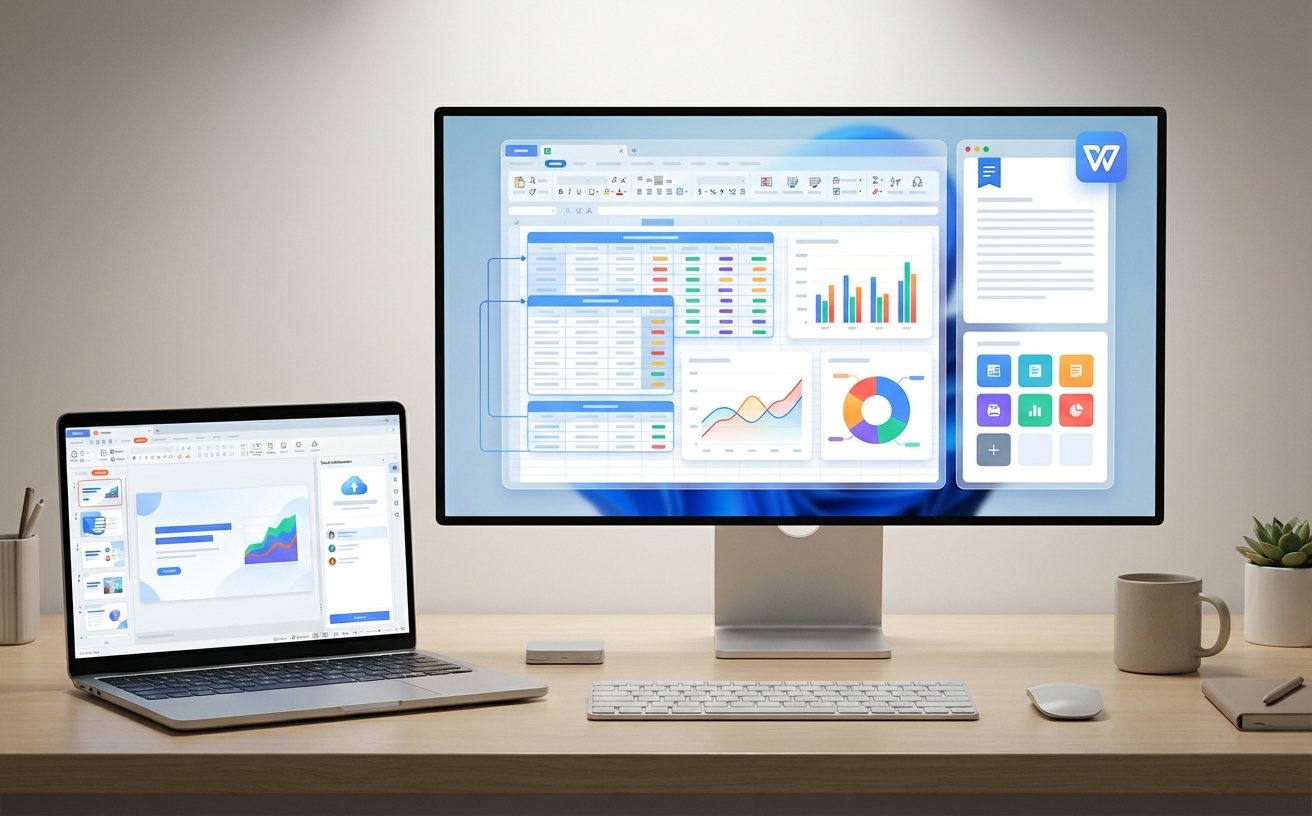
针对WPS在Windows、macOS及移动端高频出现的兼容性与同步报错,本文深度梳理了WPS常见问题。涵盖云文档冲突处理、Mac端字体缺失修复以及移动端PDF批注丢失等真实场景。通过对比不同系统的底层差异,提供版本号级别的精准解决方案,助您打通跨设备协同的最后一步,实现高效无缝办公。
在多设备协同办公的今天,WPS已成为跨平台处理文档的首选工具。然而,由于Windows、macOS、Android与iOS系统底层逻辑的差异,用户常遇到同步失败、排版错乱等棘手情况。本文将针对这些WPS常见问题进行深度拆解,提供实战级的排错指南。
告别“版本冲突”:Windows与macOS双端协作的文档锁逻辑
在跨平台办公中,用户常遇到“文件被另一程序占用”或“产生多个副本”的WPS常见问题。这通常源于Windows端WPS(如v12.1.0及以上版本)的自动保存机制与macOS端文件系统(APFS)的权限冲突。当你在PC上编辑完未关闭即在Mac上打开,云端会因MD5校验不一致触发冲突保护。建议在“设置-组件管理”中确认是否开启了“多端实时同步”。若出现冲突,不要盲目覆盖,应利用WPS的“历史版本”功能,对比本地缓存路径 %AppData%\Kingsoft\WPS Cloud Files 下的临时文件,手动合并差异,确保数据完整性。
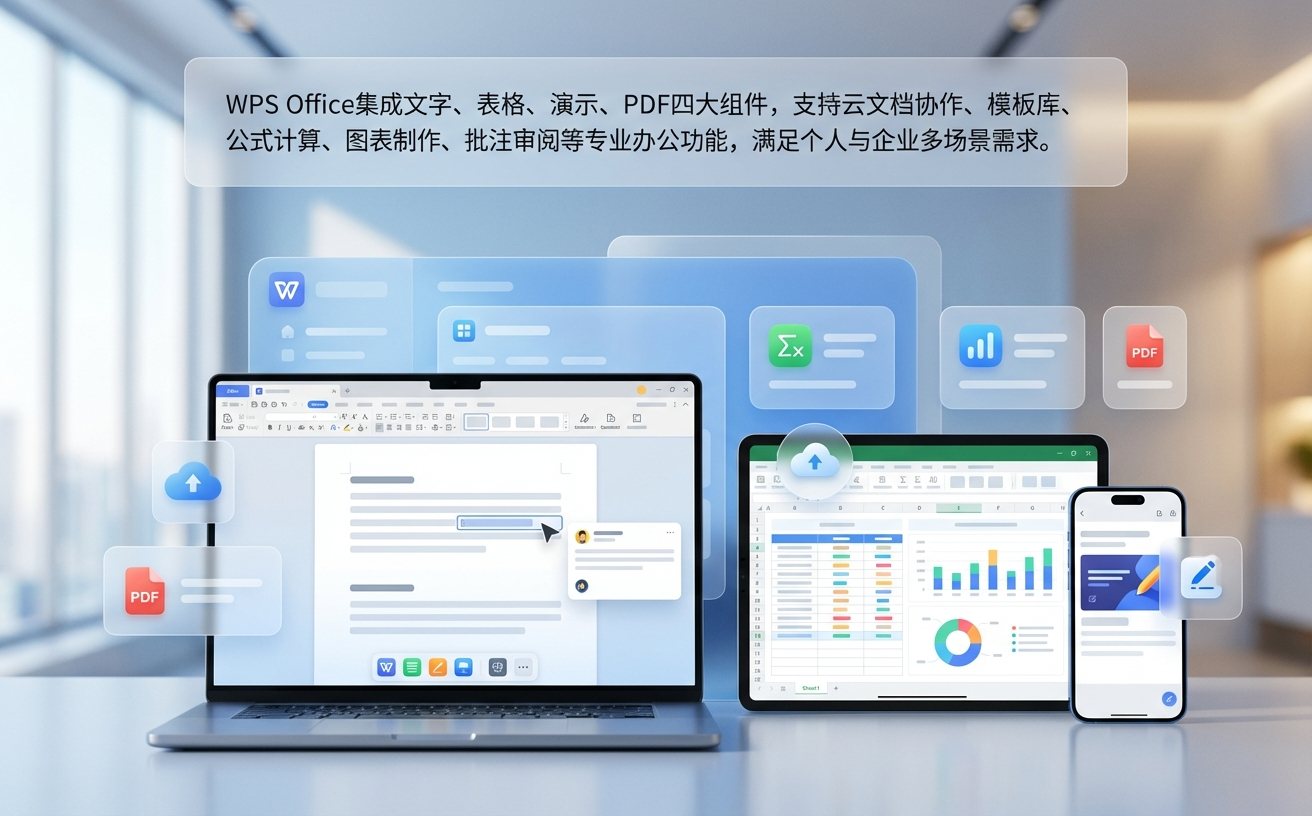
视觉差难题:解决Mac端WPS字体缺失导致的排版错乱
跨平台演示文稿最忌讳字体走样。当Windows端使用微软雅黑或等线体,在macOS端打开WPS时常提示“字体缺失”。这并非软件Bug,而是系统预装库差异。在WPS常见问题处理中,最有效的方案是利用“文件瘦身”工具中的“字体嵌入”功能。针对Mac用户,需手动将 .ttf 字体文件安装至系统字体册,而非仅放在WPS安装目录下。此外,注意WPS for Mac在处理高分辨率(Retina)屏幕下的公式渲染时,若缩放比例非100%,可能导致字符重叠,需在“偏好设置-显示”中调整平滑度。
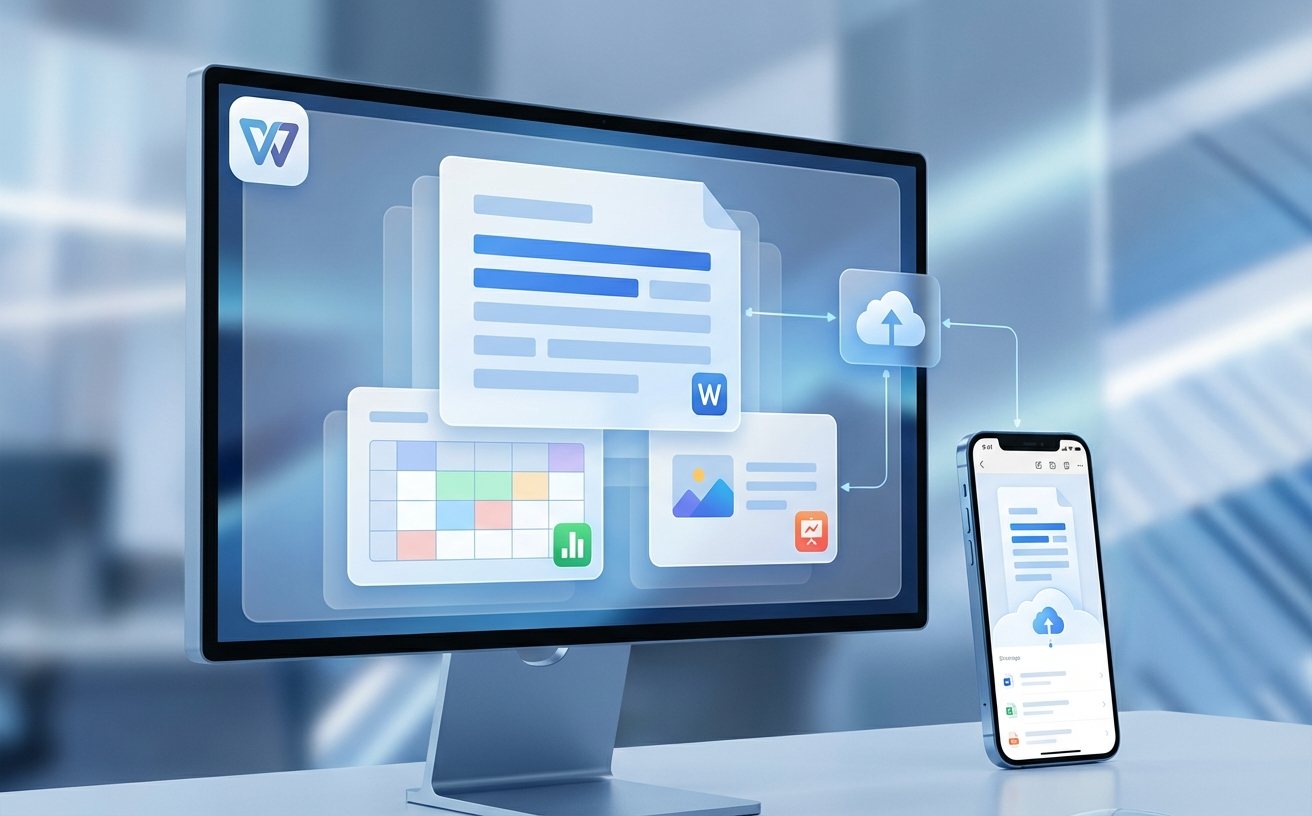
移动端生产力瓶颈:Android与iOS下PDF批注消失的排查
许多用户反馈在iPad上使用Apple Pencil标注的PDF,同步到Android手机后批注不可见。这类WPS常见问题通常与PDF标准的兼容性有关。WPS在iOS端默认采用系统级渲染引擎,而Android端则依赖自研内核。若未在保存时选择“嵌入批注”,数据仅存在于本地缓存层。排查细节:检查iOS端WPS版本是否低于11.5.0,该版本之前的批注存储逻辑在跨系统传输时易丢失。解决方案是强制执行一次“云端上传”,并确认文件后缀未被系统重命名为隐藏的临时格式,确保跨系统渲染的一致性。
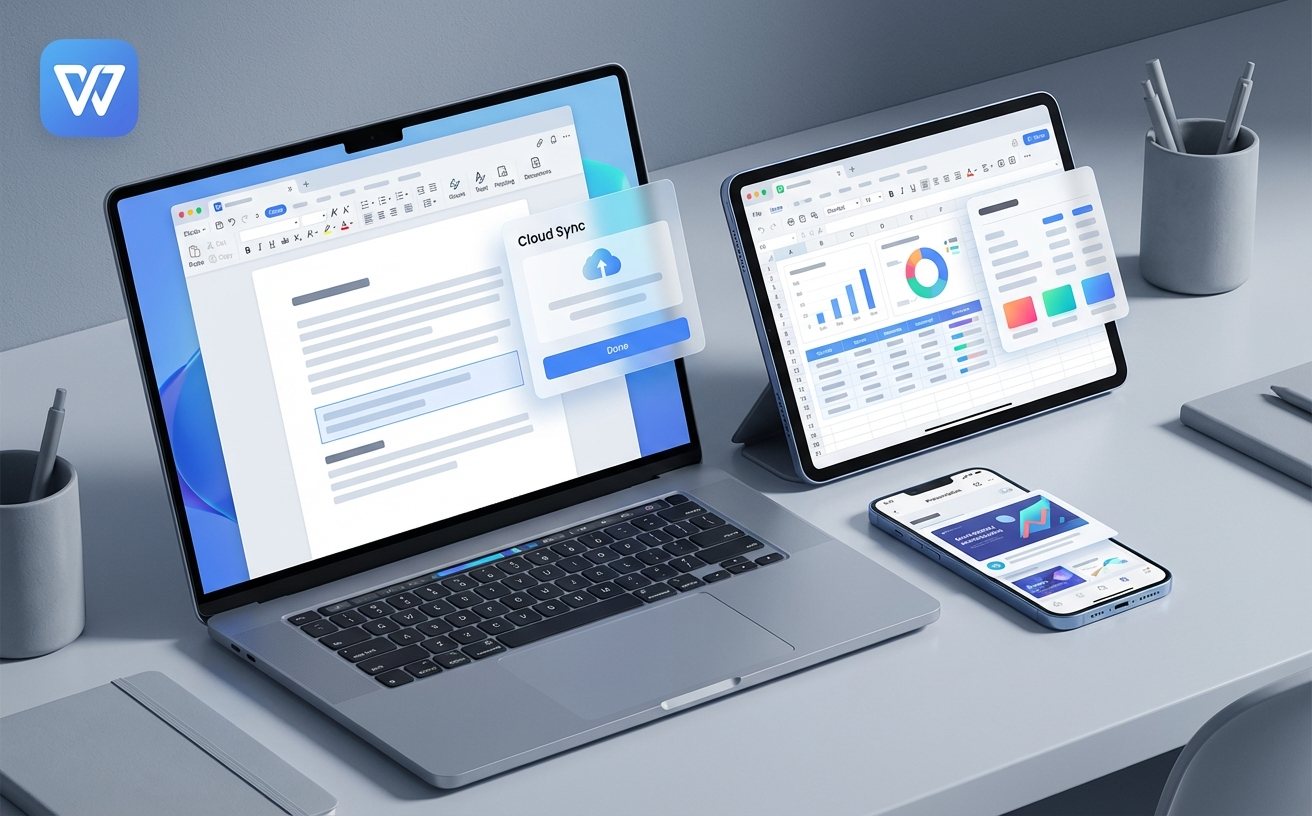
空间焦虑与同步卡死:WPS云空间清理与链路优化
当WPS提示“云空间已满”或同步进度条卡在99%时,用户往往束手无策。这类WPS常见问题多见于长期的多端协作。不同于简单的删除,WPS的云空间包含“隐藏的回收站”和“协作历史”。在Windows端,可通过 wpscloudsvr.exe 进程查看网络占用。若同步卡死,尝试清理 %TEMP% 目录下的WPS临时文件夹。对比分析发现,iOS端的同步优先级高于Android,因此在弱网环境下,建议先关闭移动端的自动上传,优先保障PC端的增量同步,避免因多线程抢占带宽导致的元数据损坏。
常见问题
为什么我的WPS会员在安卓登录了,iPad上却显示还是普通用户?
请核对登录渠道。若通过华为或小米账号授权登录,在iOS端需绑定手机号后通过手机号登录,而非直接使用第三方授权,否则会因账号体系隔离导致权益无法互通。
电脑端WPS突然无法打开所有Excel表格,提示“内存不足”怎么破?
这通常是VBA环境冲突或COM加载项异常。请进入“配置工具-高级-修复插件”,禁用非官方提供的第三方加载项。若版本号为2023夏季更新版,请检查是否开启了过大的“硬件加速”选项。
手机端编辑的文档,回到电脑发现改动全没了,能找回吗?
只要未手动删除,可在PC端点击左上角“文件-备份与恢复-本地备份”。WPS会根据时间戳保留近7天的修改记录,即使云端同步失败,本地缓存通常也能找回90%以上的进度。
总结
立即下载最新版WPS多端安装包,获取跨平台流畅办公体验,一键解决所有同步难题。