拒绝效率瓶颈:多系统环境下的高阶WPS教程与性能对比分析
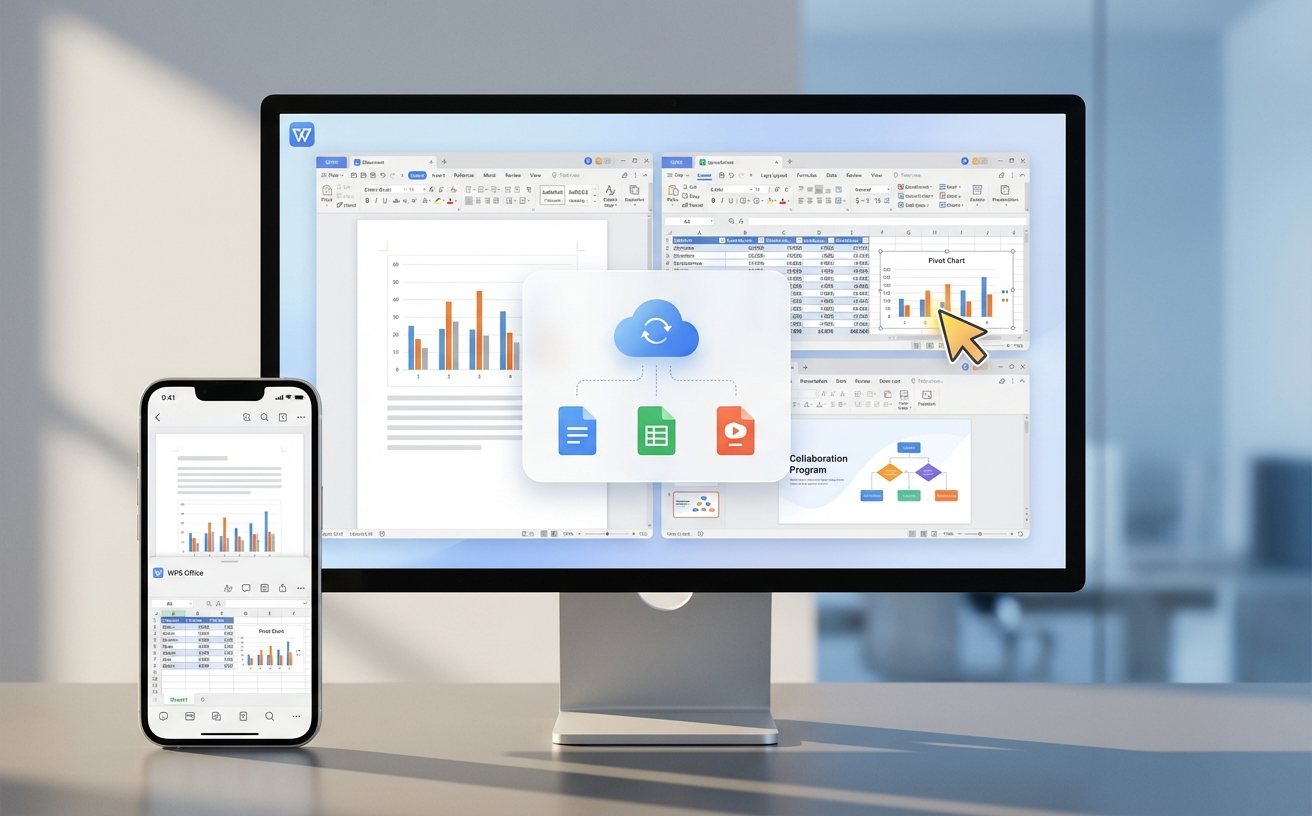
随着混合办公普及,如何在Windows、macOS及移动设备间无缝切换成为职场痛点。本篇高阶WPS教程打破常规基础操作,深度对比不同系统下的WPS功能差异与协作表现。通过解析多端云同步机制、Mac版特有排版逻辑及移动端轻量化编辑技巧,帮助多系统用户精准定位操作痛点,彻底告别设备壁垒,实现跨平台办公效率的质的飞跃。
习惯了Windows端快捷键的用户,切换到Mac或iPad时往往会遭遇“肌肉记忆失效”的尴尬。市面上大多数WPS教程仅停留在单一系统的基础功能罗列,却忽略了真实混合办公场景下的跨端协作痛点。本文将从多系统对比的视角切入,拆解WPS在不同设备上的表现差异与进阶玩法。
桌面端博弈:Windows与macOS的排版引擎差异与字体排查
很多用户在跨设备处理文档时会遇到“Windows排版正常,发到Mac上全乱了”的问题。这往往源于两者的字体渲染机制差异。在WPS Office 2023(版本号12.1.0及以上)中,Mac版引入了更贴合苹果生态的Metal渲染,但若文档使用了Windows特有的“仿宋_GB2312”且未嵌入字体,Mac端就会自动替换为默认黑体导致分页错乱。排查此问题的正确做法是:在Windows端保存前,进入“选项”-“常规与保存”,勾选“将字体嵌入文件”。对比来看,Windows版在处理超大体积(如500MB以上)的图文混排文档时,内存调度依然比基于Rosetta转译或早期M1原生版的Mac端更稳定。
移动端对决:Android的开放性与iOS的沙盒机制对比
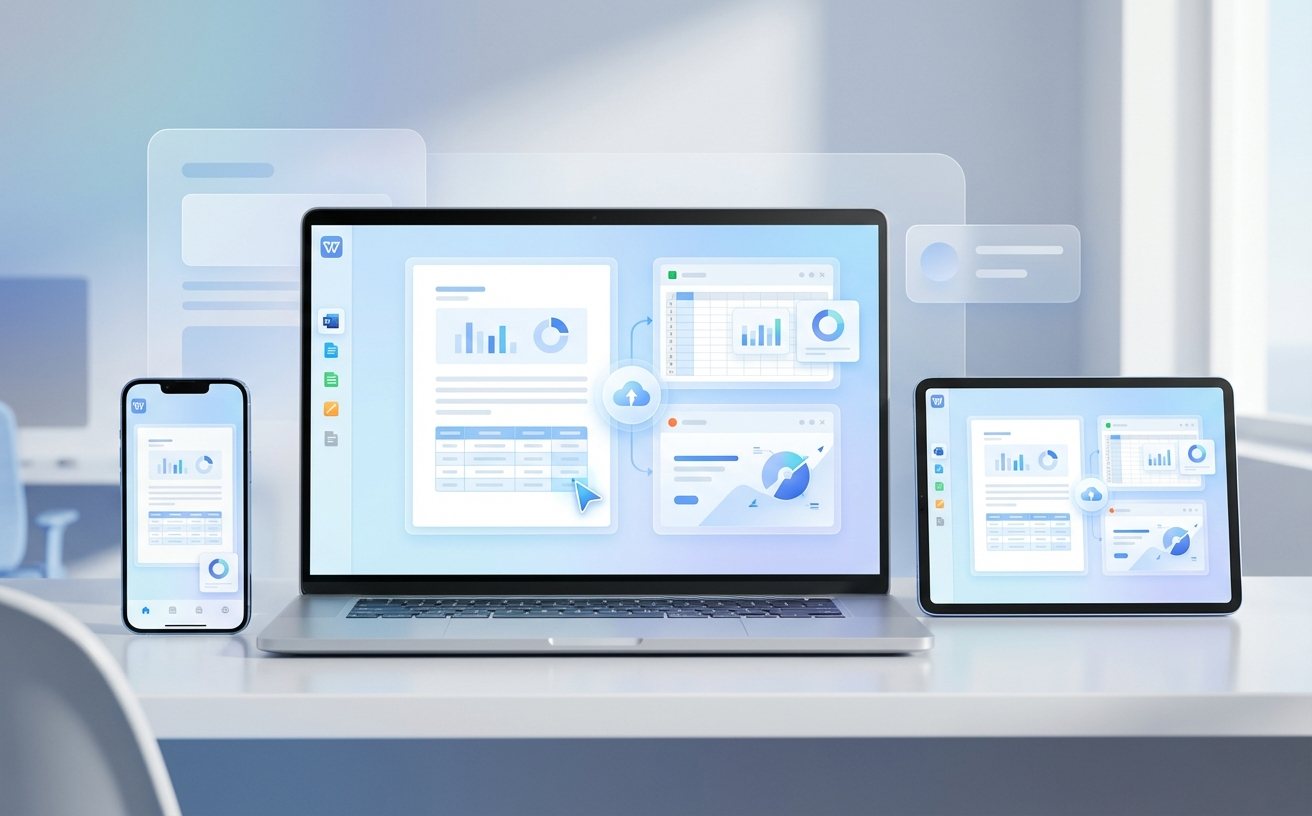
移动端WPS教程不仅是“如何打字”,更是如何管理文件。Android版WPS得益于系统的开放文件目录,可以直接读取微信或QQ接收的深层文件夹文档,甚至支持通过OTG外接U盘直接编辑。相比之下,iOS版受限于严格的沙盒机制(Sandbox),用户必须通过“分享到WPS”或调用“文件”App才能打开外部文档。在实际场景中,若需在iPad上进行复杂的表格数据透视,iOS版WPS的触控交互优化优于Android平板,其特有的“触控板模式”能精准模拟鼠标指针的吸附效果。但若涉及批量本地文件重命名与压缩包解压,Android端的效率则呈现压倒性优势。
云端中枢:多设备无缝流转的底层逻辑与冲突解决
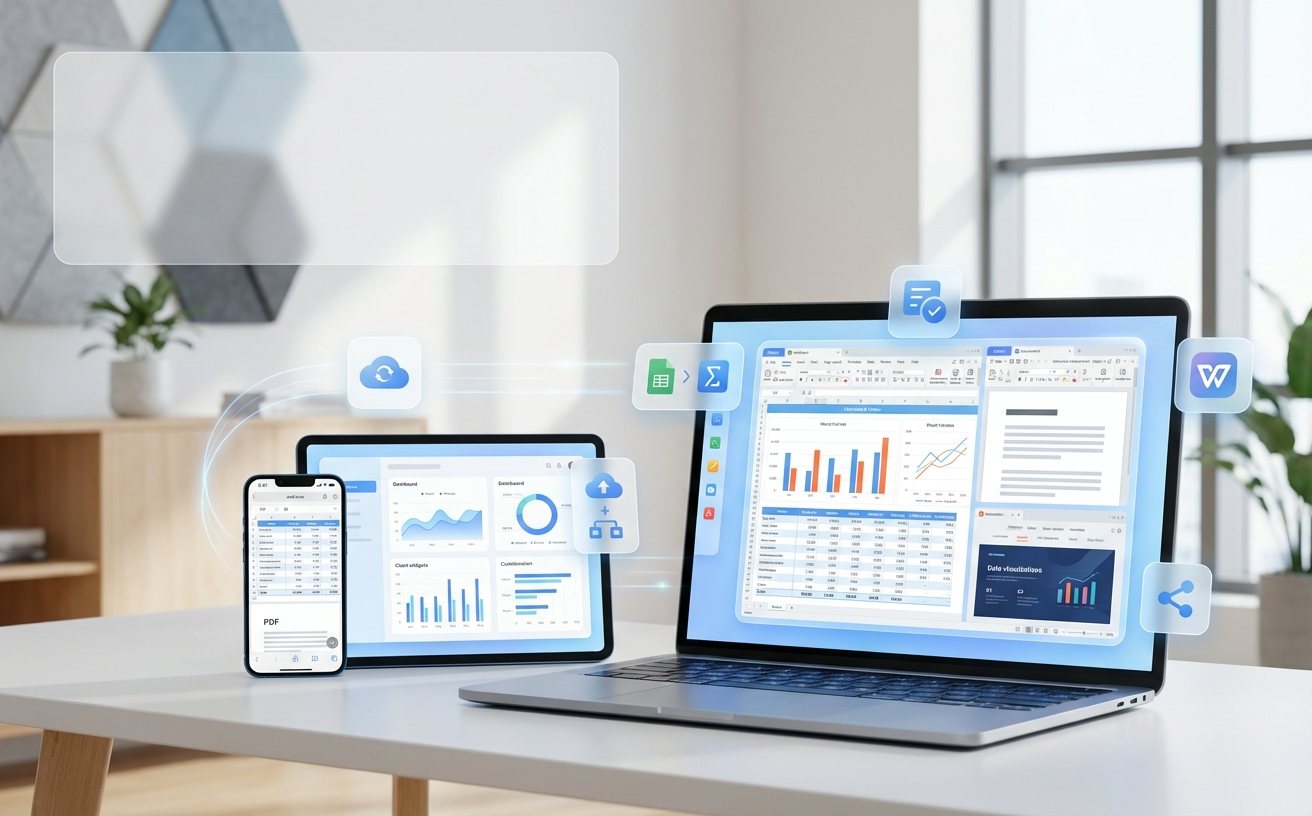
跨平台办公的核心在于“WPS云文档”。不少多系统用户常遇到“多端同时编辑导致版本冲突”的报错。当你在iPhone上修改了提纲,又立刻在Windows电脑上打开编辑,若网络延迟超过同步周期(通常为3-5秒),系统便会生成冲突副本。解决这一痛点的进阶WPS教程技巧是:启用“历史版本”功能。在PC端右键点击云文档选择“历史版本”,WPS会保留过去30天内的每一次保存记录。对比竞品,WPS的跨端接力功能(Handoff)在同一账号下表现极为敏锐,当你在一台设备上复制图表,另一台设备的WPS剪贴板会瞬间亮起提示,极大弥合了不同操作系统间的物理割裂感。
格式壁垒击穿:跨平台PDF处理与批注同步对比
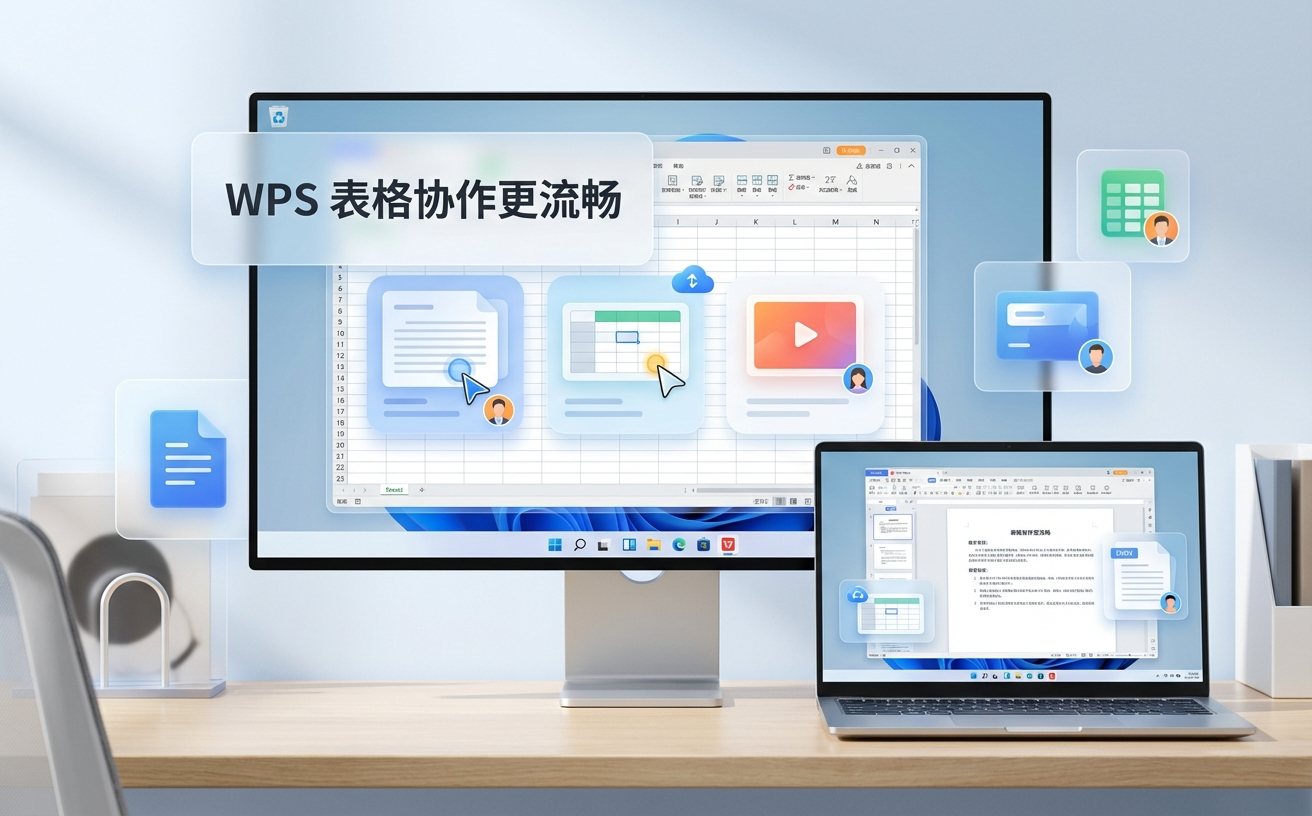
PDF处理是检验跨平台办公软件性能的试金石。在Windows环境下,WPS的PDF转Word功能依赖强大的本地OCR引擎,对复杂表格的还原度极高。然而,当场景切换到搭载A系列或M系列芯片的苹果设备时,iOS/macOS版WPS则更倾向于调用系统原生的视觉API进行轻量化文本提取。在批注同步方面,若你在Android手机上使用触控笔对PDF进行了手写高亮,这些矢量墨迹数据会通过WPS自研的格式封装,无损同步至PC端。对比其他阅读器经常出现的“墨迹偏移”现象,WPS在跨系统坐标映射上做得更为精准,确保了多端审阅的一致性。
常见问题
为什么同一份WPS表格,在iPad上打开时部分宏(VBA)按钮点击无反应?
这是由于底层架构差异造成的。Windows版WPS支持完整的VBA或JS宏环境,而iOS/iPadOS系统本身不支持运行此类脚本语言。移动端目前仅能查看宏表数据,无法触发交互。建议涉及复杂自动化脚本的表格,统一在Windows或macOS桌面端进行处理。
在Mac端使用WPS演示制作的PPT,投屏到Windows设备时出现视频无法播放怎么排查?
首先检查视频编码格式。Mac用户常插入MOV或H.265编码的视频,而部分老旧Windows设备的WPS内置解码器可能缺失对应组件。排查方案:在Mac端输出前,使用内置的“媒体兼容性优化”功能,将视频转换为通用的H.264 MP4格式,或者勾选“打包成文件夹”以附带媒体源文件。
安卓手机上的WPS云文档缓存占用过大,直接清理系统垃圾会丢失未同步的数据吗?
极有可能。千万不要使用手机自带的“一键清理”强删WPS目录下的隐藏缓存(如.wps_cache)。正确的做法是进入WPS App内部的“设置”-“空间清理”,系统会自动识别并保留本地已修改但尚未上传至云端的临时文件,仅清除已安全同步的冗余预览图和旧版本缓存。
总结
想要彻底打通Windows、Mac与移动端的办公壁垒?立即下载最新版WPS Office,体验无缝跨屏协作,或访问WPS官方社区获取更多针对多系统环境的进阶教程。
相关阅读:WPS教程使用技巧