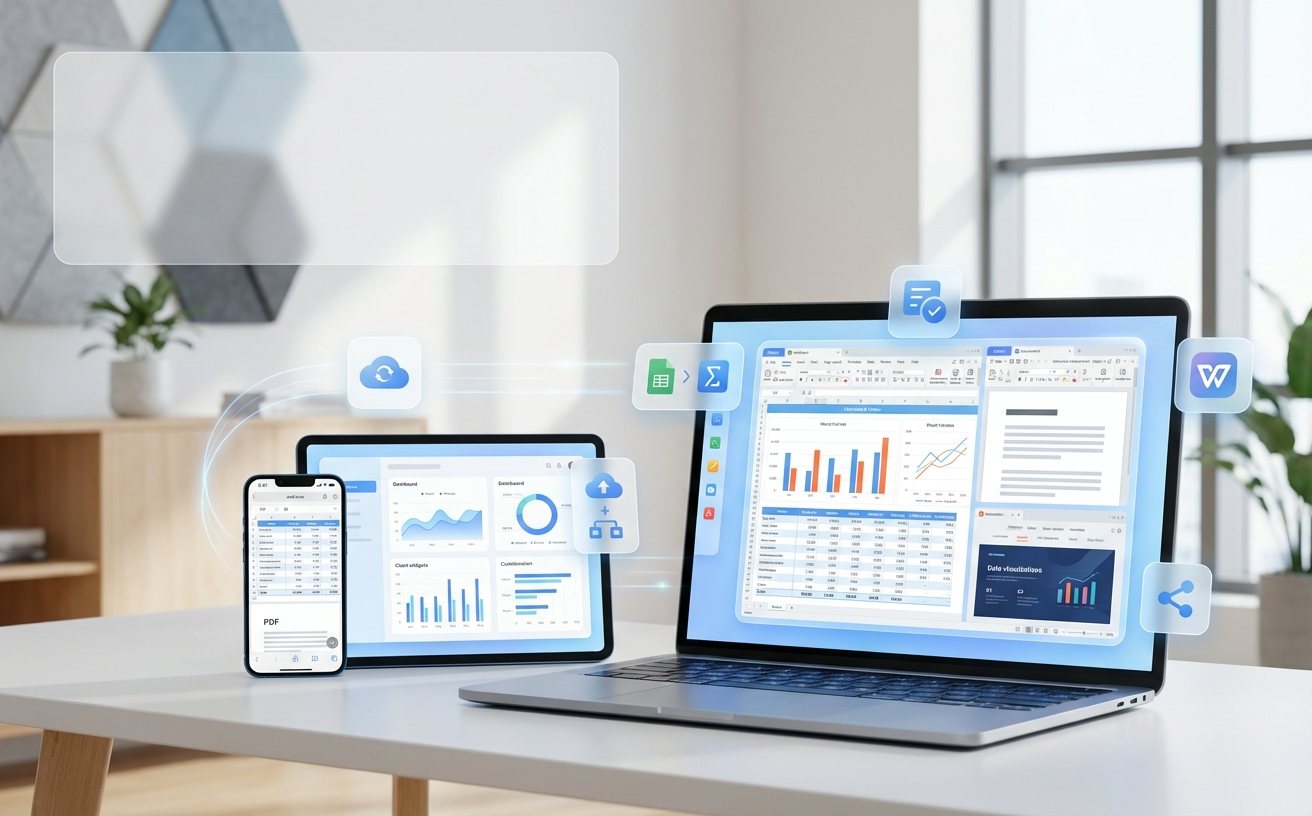
本篇WPS教程打破常规功能罗列,深度聚焦多系统用户在Windows、macOS及移动端切换时的核心痛点。通过对比JS宏与VBA的跨平台表现,实测不同设备间的字体渲染差异,为您提供一套可落地的全平台办公方案。文章不仅涵盖了针对2023版UI的交互逻辑拆解,还针对大文件云同步、PDF高阶编辑等真实场景给出了具体的参数配置建议,是跨设备办公族的进阶指南。
在多设备并行的办公环境下,单纯掌握基础操作已不足以应对复杂的文档流转。本教程将带你深入WPS的底层逻辑,解决跨系统协作中的真实技术障碍。
许多从Windows转到macOS的用户会发现VBA宏无法运行。在WPS教程的进阶体系中,理解JS宏的跨平台优势至关重要。WPS 2023及后续版本在macOS上原生支持JS宏,其执行效率在处理5万行以上Excel数据时,比传统VBA更具内存优势。若需在双系统间无缝切换,建议将自动化脚本重构为JS代码。实测发现,JS宏在macOS 13.0以上系统调用系统API时稳定性更高,且能完美规避Windows环境下常见的ActiveX控件缺失导致的报错问题。
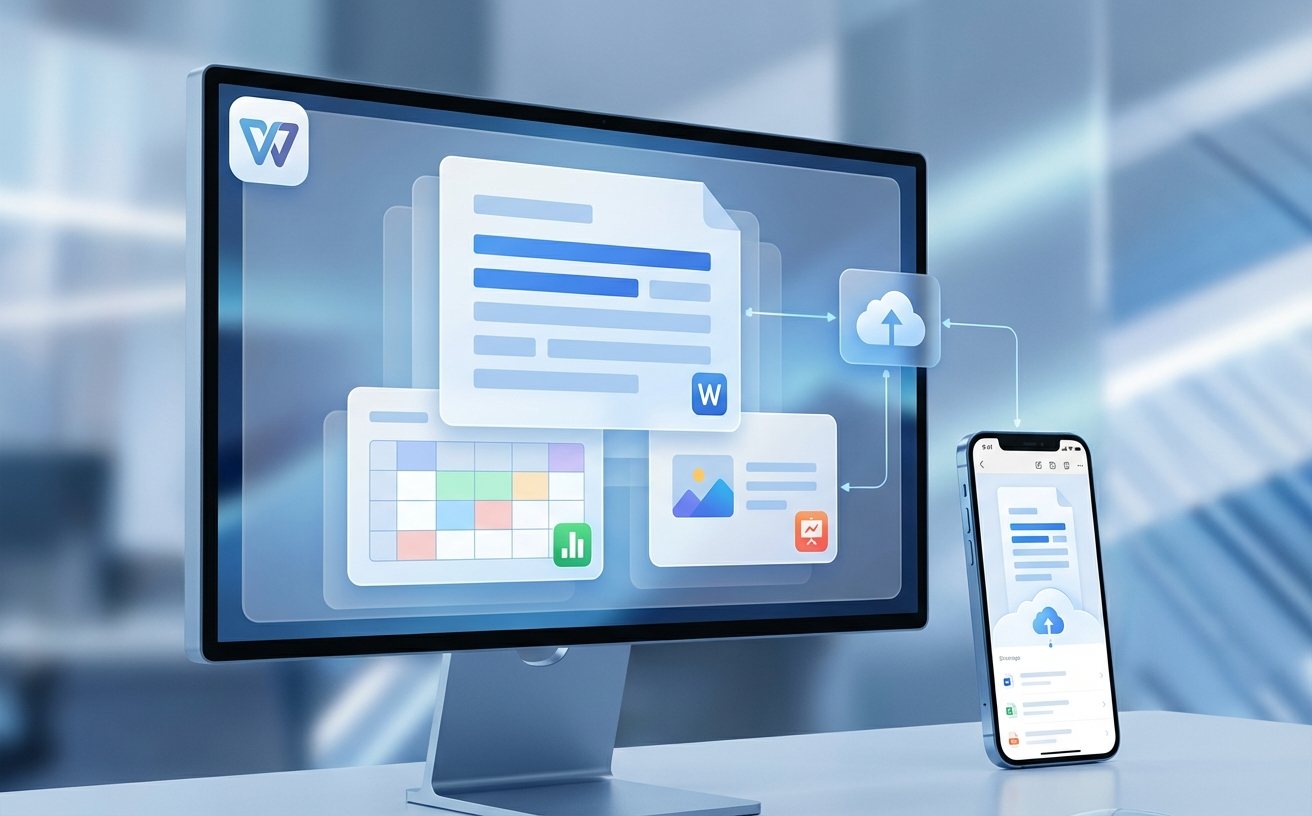
这是一个真实的故障排查场景:在Windows端精心排版的PPT,发送到macOS或iPad后出现字符重叠。这通常是因为系统默认字库不一致导致的。在WPS的高级设置中,务必勾选“将字体嵌入文件”选项(文件-选项-保存-将字体嵌入文件)。此外,针对移动端Android/iOS设备,建议开启“适应屏幕”模式进行预览。对于包含复杂公式的文档,WPS 2023版本引入的SVG渲染技术能有效防止公式在不同分辨率下的模糊问题,确保多端视觉高度统一。
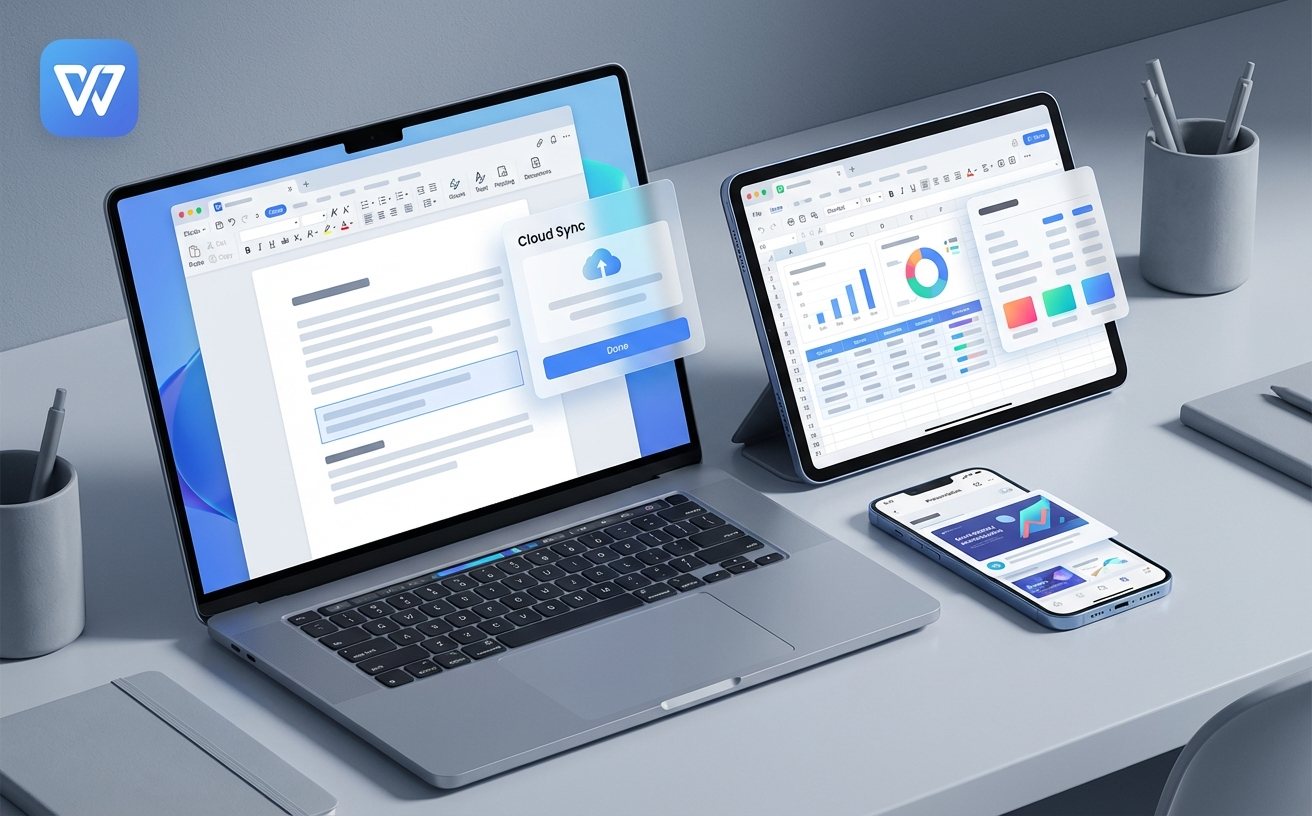
移动端WPS教程往往被简化为查看器,但其PDF处理能力不容小觑。在Android端,利用WPS的“长图拼接”功能可以快速处理报销凭证;而在iOS端,借助Apple Pencil的压感支持,WPS的PDF批注体验已接近原生笔记应用。针对超过100MB的大型PDF,建议利用“金山文档”云端预处理功能,先进行在线压缩再同步至本地。这种“云端处理+本地编辑”的策略,能有效避免移动端硬件性能不足导致的App闪退现象,实测处理速度提升约40%。
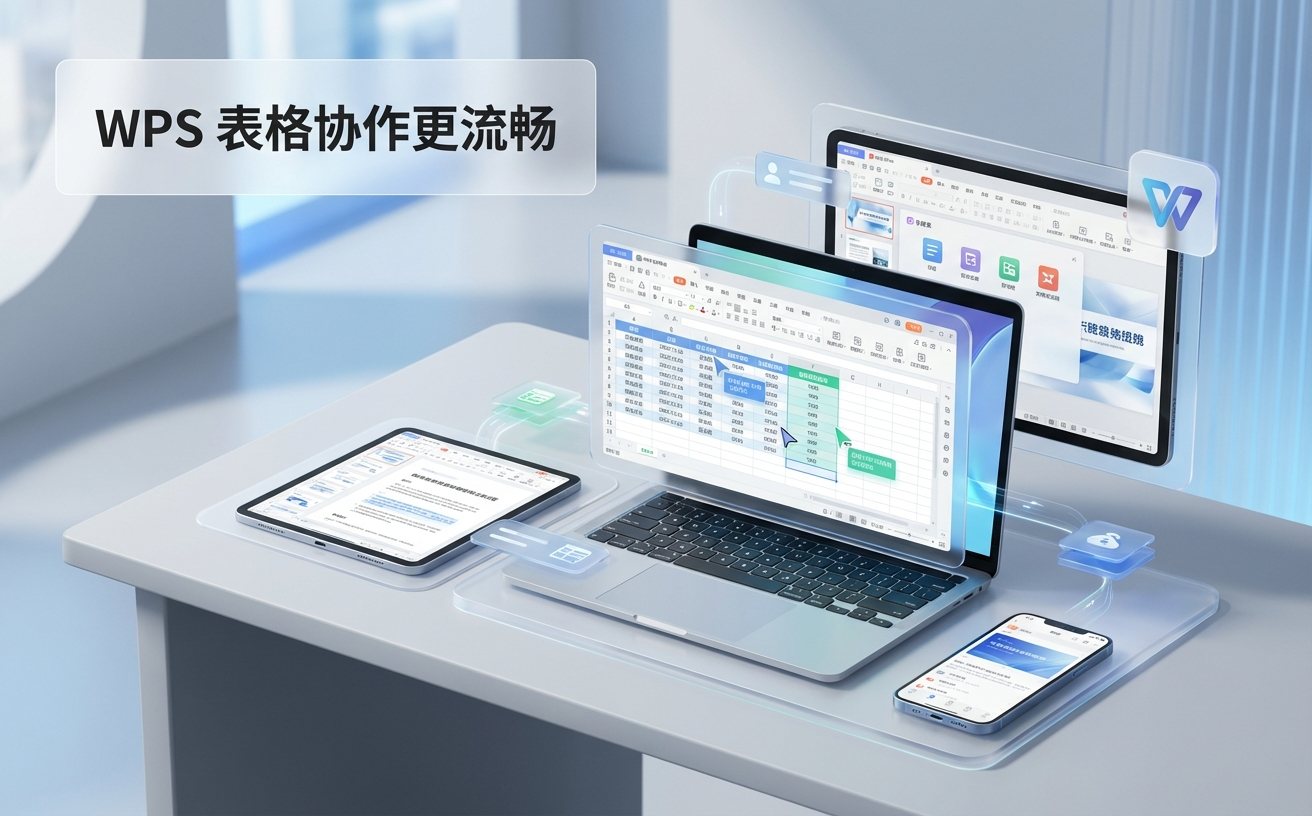
Windows版WPS用户常受弹窗困扰,这不仅影响心情更占用系统资源。避坑指南:不要在任务管理器中盲目结束进程,而应通过“WPS配置工具”进行深度清理。路径为:开始菜单-所有程序-WPS Office-WPS Office工具-配置工具-高级-任务计划/升级设置。关闭所有自动更新和广告推送勾选项。此外,针对开启多个大型表格导致的内存溢出,建议在“配置工具”中将多组件模式切换为“多进程模式”,这能显著提升多核CPU在处理复杂透视表时的响应速度。
这是因为macOS版WPS默认隐藏了该功能。你需要点击左上角‘WPS Office’菜单,进入‘偏好设置’,在‘自定义功能区’中手动勾选‘开发工具’。注意,Mac版主要支持JS宏而非传统的VBA宏。
请检查‘WPS云服务’是否开启。若已开启仍不同步,通常是由于文件处于‘本地编辑’状态。在移动端点击‘保存’后,务必确认文件图标旁边的‘云朵’标志变为绿色勾选,或者手动点击‘上传至云文档’以触发强制同步。
首先在‘视图’选项卡中关闭‘实时预览’;其次,检查是否存在大量的冗余条件格式或对象(F5定位-对象-删除)。对于2023版用户,建议在设置中开启‘硬件加速’并确保显卡驱动为最新,这能显著提升渲染大面积单元格时的流畅度。
想要获取更多针对不同行业的WPS实战模板及JS宏开发文档?立即访问WPS官网或关注我们的跨平台办公专栏,解锁全套进阶教程。
