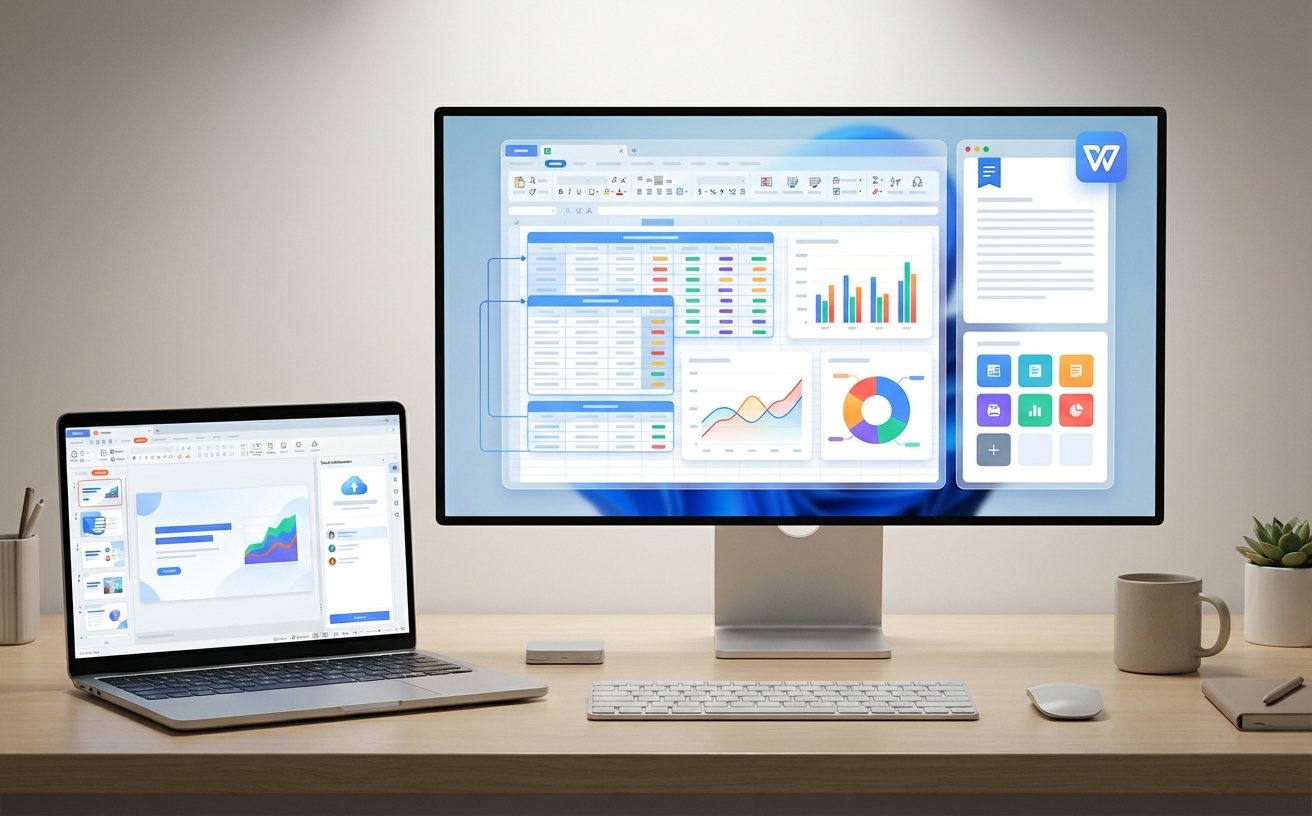
针对多设备办公族,本篇WPS教程打破常规功能介绍,直击Windows、macOS及移动端的差异化实操。重点解析2024版WPS在不同系统下的字体渲染差异、跨端剪贴板失效排查及JS宏环境配置。通过真实办公场景,帮助用户解决多端协同中的格式错位与性能瓶颈,不仅是工具手册,更是多系统办公的避坑指南。
在混合办公时代,用户常在Windows工作站、MacBook以及移动设备间切换。本教程不赘述基础操作,而是聚焦于多端协同中的底层逻辑与高频故障排查。
许多用户在Windows端完成精美排版后,切换到macOS发现行间距或字体显示异常。本WPS教程建议,在2024年度更新版本中,优先检查“文件-选项-常规与保存”中的“字体嵌入”功能。macOS版WPS由于系统API限制,对某些Windows专有字体(如仿宋_GB2312)支持不佳。实战避坑指南:在跨平台传输前,务必通过“文件检查器”确认是否包含非系统通用字体。若出现文字重叠,可尝试将缩放比例调整为100%并清理缓存路径 %AppData%\Kingsoft\WPS Office\officeconf(Windows端),这能有效解决DPI适配引发的视觉位移。
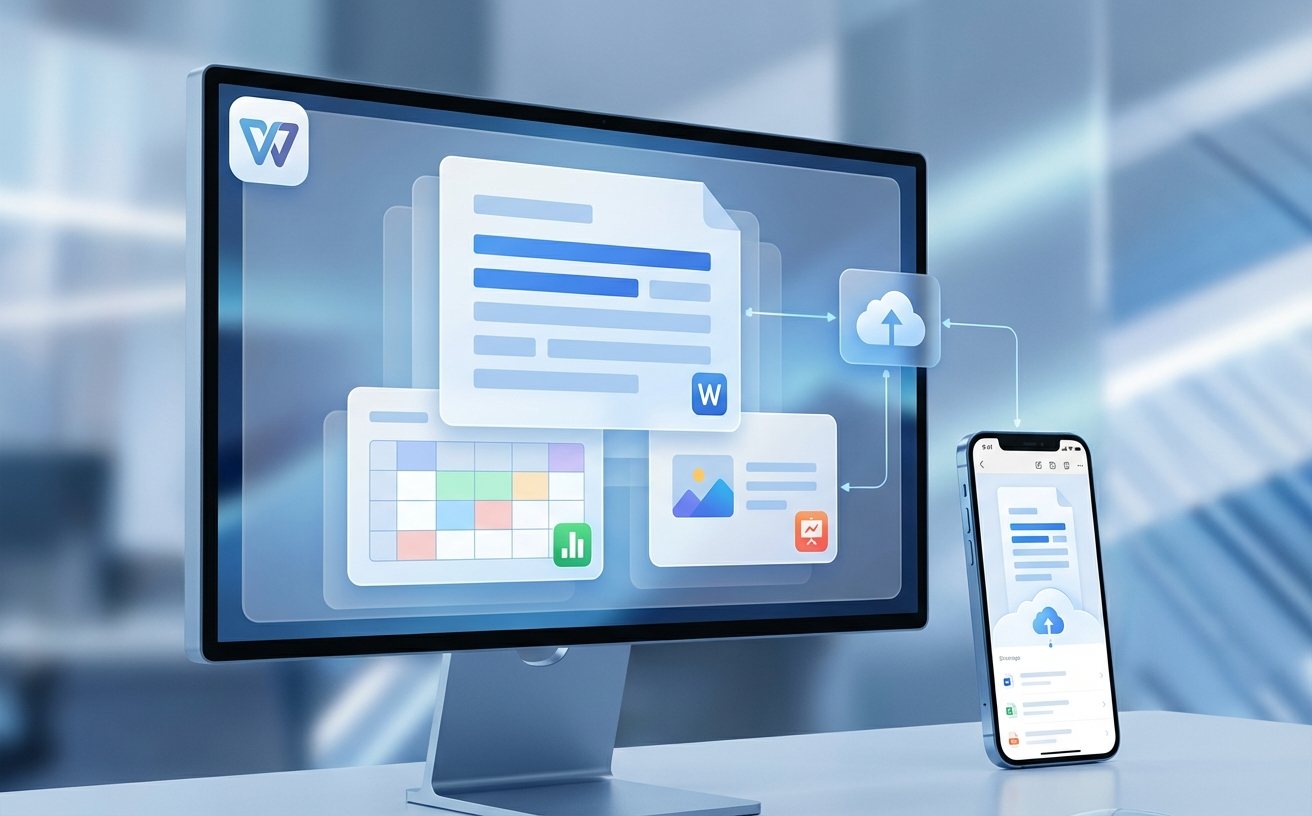
移动端WPS的核心在于“文档漫游”,但常见痛点是多人在iOS和Android端同时编辑导致的版本覆盖。本教程揭秘其冲突处理机制:WPS默认采用“最后写入者胜”策略,但在网络波动时会产生“本地副本”。排查细节:若发现修改未同步,请检查移动端“设置-清理缓存-云文档缓存”,手动触发强制上传。针对iOS端,由于沙盒机制,建议通过“文件”App关联WPS路径,而非直接在第三方社交软件中打开,以确保自动保存触发成功。此外,开启“实时协作”模式可有效规避离线编辑产生的版本冲突。
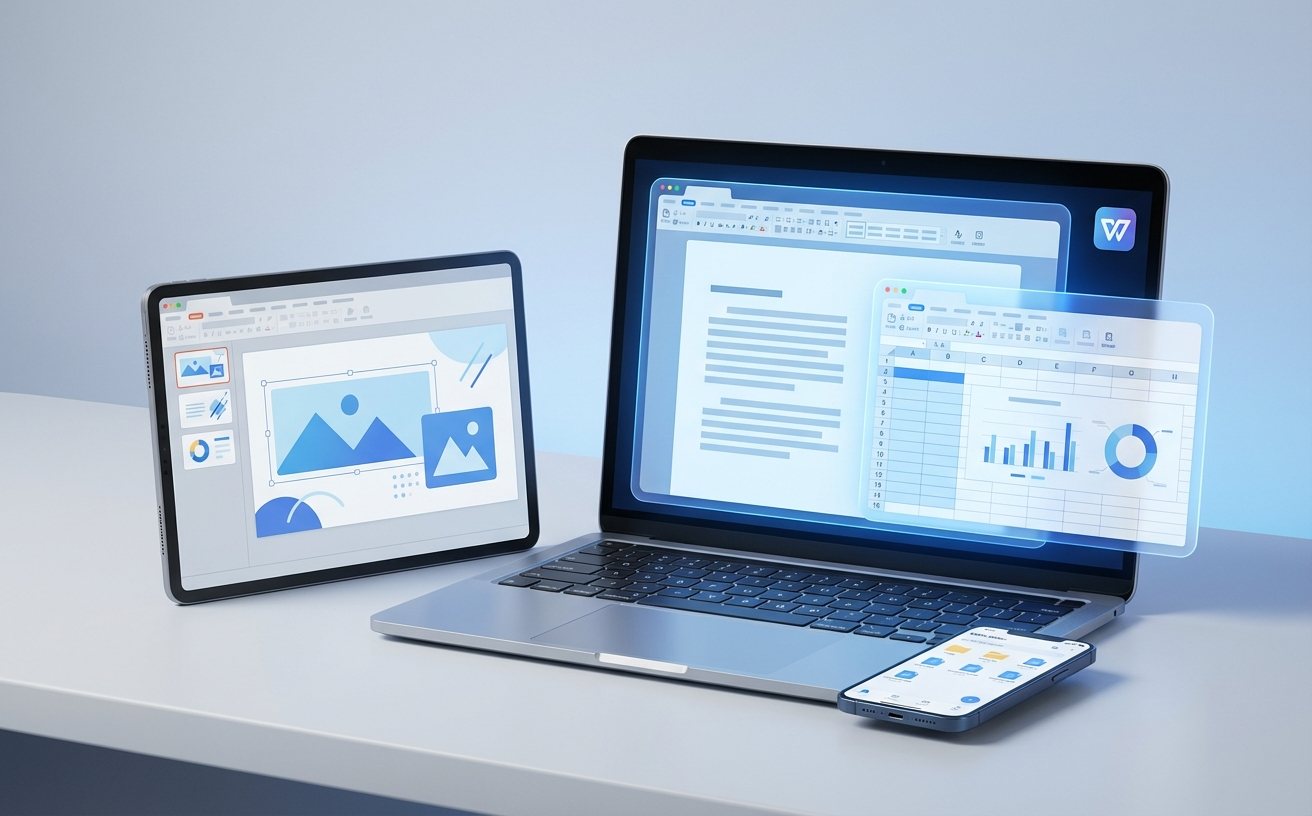
面对超过50MB的复杂表格或带大量高分辨率图片的PPT,WPS在不同硬件上的表现各异。Windows端用户若频繁遇到“程序未响应”,应检查是否开启了硬件加速(选项-视图-硬件加速)。macOS用户则需关注M1/M2芯片的原生适配情况。实操细节:当遇到文档无法开启时,尝试进入“备份中心”寻找 .bak 临时文件,这是最有效的救急手段。此外,针对移动端,建议在处理大型文档前关闭后台不必要的App,通过WPS内置的“文档瘦身”功能,可将冗余的对象和隐藏数据清除,平均可降低30%的内存占用,显著提升多端同步速度。

随着VBA逐渐淡出,WPS的JS宏(JavaScript)成为跨平台自动化的核心。然而,Windows版支持完整的ActiveX对象调用,而macOS版受限于系统安全策略,部分文件系统操作无法直接运行。在本WPS教程实战中,建议开发者使用 WPS.FileSystem 封装接口以实现兼容。可验证参数:WPS JS宏运行环境基于V8引擎,在处理超过10万行数据时,建议开启“计算手动重算”模式以降低内存占用。若宏运行报错,请检查版本号是否高于11.1.0.14309,这是JS宏功能趋于稳定的关键分水岭,低版本可能存在内存溢出风险。
这通常是因为公式编辑器版本不一致或缺失数学符号字体。请确保两端均升级至2023年12月后的版本,并检查Windows端是否安装了Cambria Math或MT Extra字体,建议在保存时勾选“将字体嵌入文件”。
请先在手机端确认右上角“保存”图标已变为“已同步”状态。若电脑端未更新,请点击右下角云图标,选择“同步设置-立即同步”,或进入云文档列表手动下拉刷新。若仍无效,请检查账户是否在多处登录导致同步挂起。
基本语法通用,但涉及本地路径引用时需注意:Windows使用反斜杠“\”,Linux/Mac使用正斜杠“/”。建议使用内置的 Context.PathSeparator 处理路径符号,以实现真正的跨系统兼容,避免脚本运行报错。
想要获取更多针对不同系统的WPS定制化插件或深度教程?立即访问WPS官网下载最新全平台版本,开启高效办公新体验。
