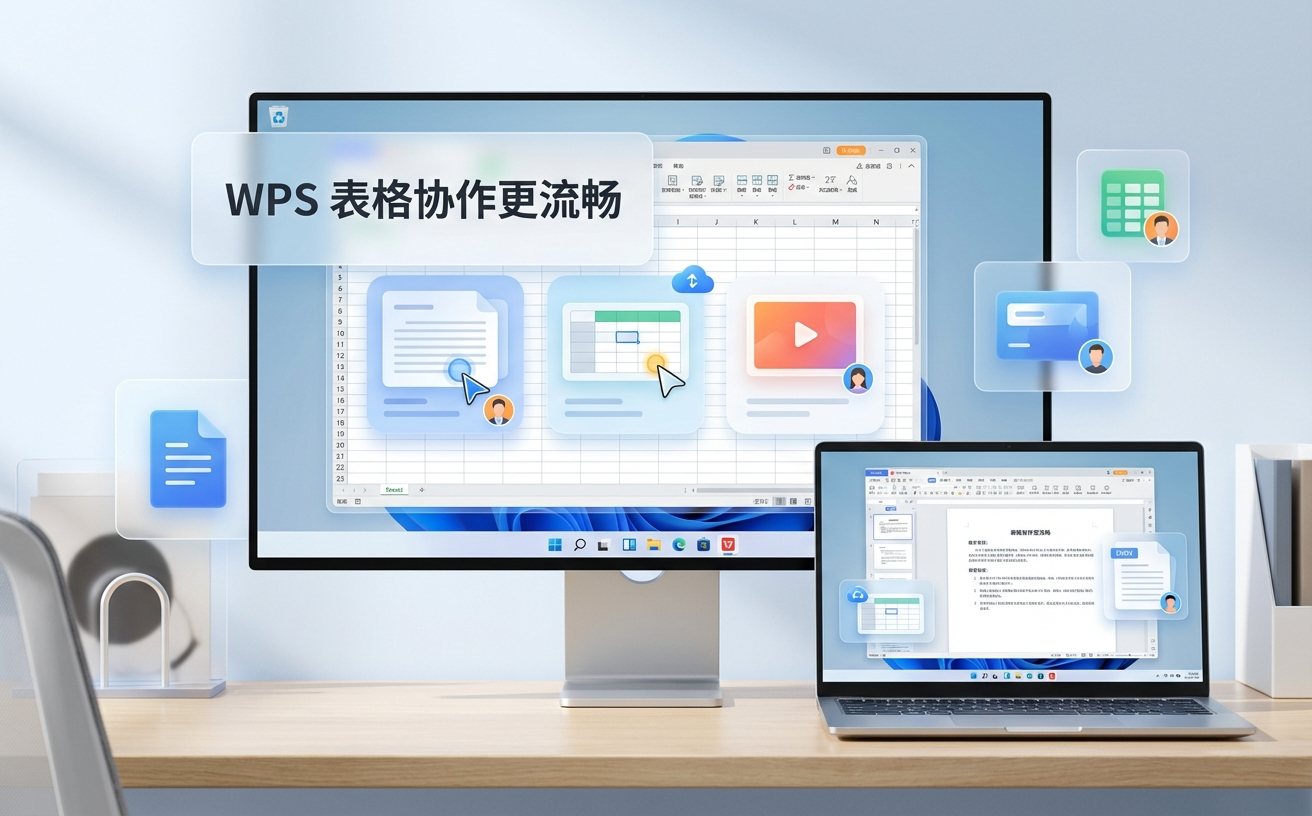
本篇WPS教程摒弃常规的功能堆砌,深度聚焦Windows、macOS、Android及iOS四端在实际生产环境中的底层逻辑差异。针对多设备用户常遇到的云同步冲突、字体缺失及跨系统宏脚本失效等痛点,提供可落地的解决方案。无论是在Windows端处理超大型Excel表格,还是在macOS端应对复杂排版,亦或是在移动端进行PDF深度批注,本教程都将通过真实场景模拟,助您构建高效的文档数字化工作流,彻底解决多端协作中的兼容性瓶颈。
在多设备并行的办公时代,简单地安装软件已无法满足需求。本教程将带你深入WPS的内核,掌握那些隐藏在不同操作系统背后的进阶操作逻辑。
许多用户在Windows端完成精美排版后,切换到macOS端发现行间距或字体出现微小偏移。这是由于Windows版WPS长期基于Win32 API开发,而macOS版则针对Metal图形渲染引擎进行了重构。在2024年发布的v12.1.0及后续版本中,虽然UI趋于统一,但底层字体渲染机制仍有区别。实战避坑建议:在跨系统协作前,务必开启‘WPS云字体’功能。当你在Windows端使用‘等线’或‘微软雅黑’时,macOS端若未安装相应字体包,系统会默认调用‘苹方’替代,导致排版错位。通过云文档设置中的‘字体跟随文档’选项,可强制将字体子集嵌入文件,确保在不同分辨率的Retina显示屏与普通显示器上视觉效果高度一致。
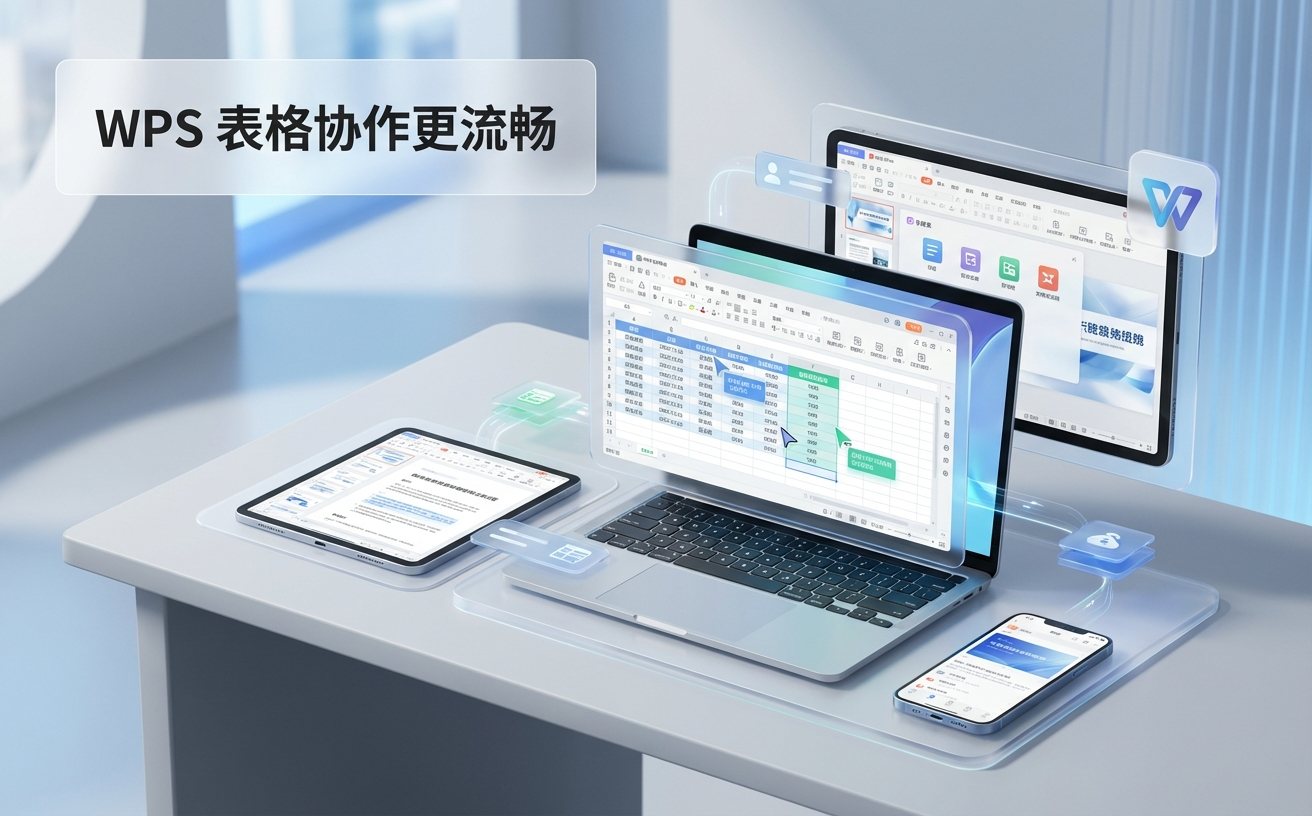
在移动端WPS教程中,PDF处理是核心场景。Android端得益于开放的文件系统,支持直接调用第三方OCR插件进行高精度文字识别;而iOS端受限于沙盒机制,更强调‘标注同步’。一个真实的使用细节是:当你在iPad上使用Apple Pencil进行手写批注时,若未开启‘自动上传云端’,这些矢量批注在PC端打开时可能仅显示为静态图片。正确姿势是利用WPS的‘多端接力’功能。针对超过100MB的大型PDF,建议先在移动端开启‘适应屏幕’模式,这会触发流式排版引擎,避免因内存占用过高导致的App闪退。此外,Android用户可利用‘文件雷达’功能实时抓取微信接收的临时文档,解决文件过期无法下载的顽疾。
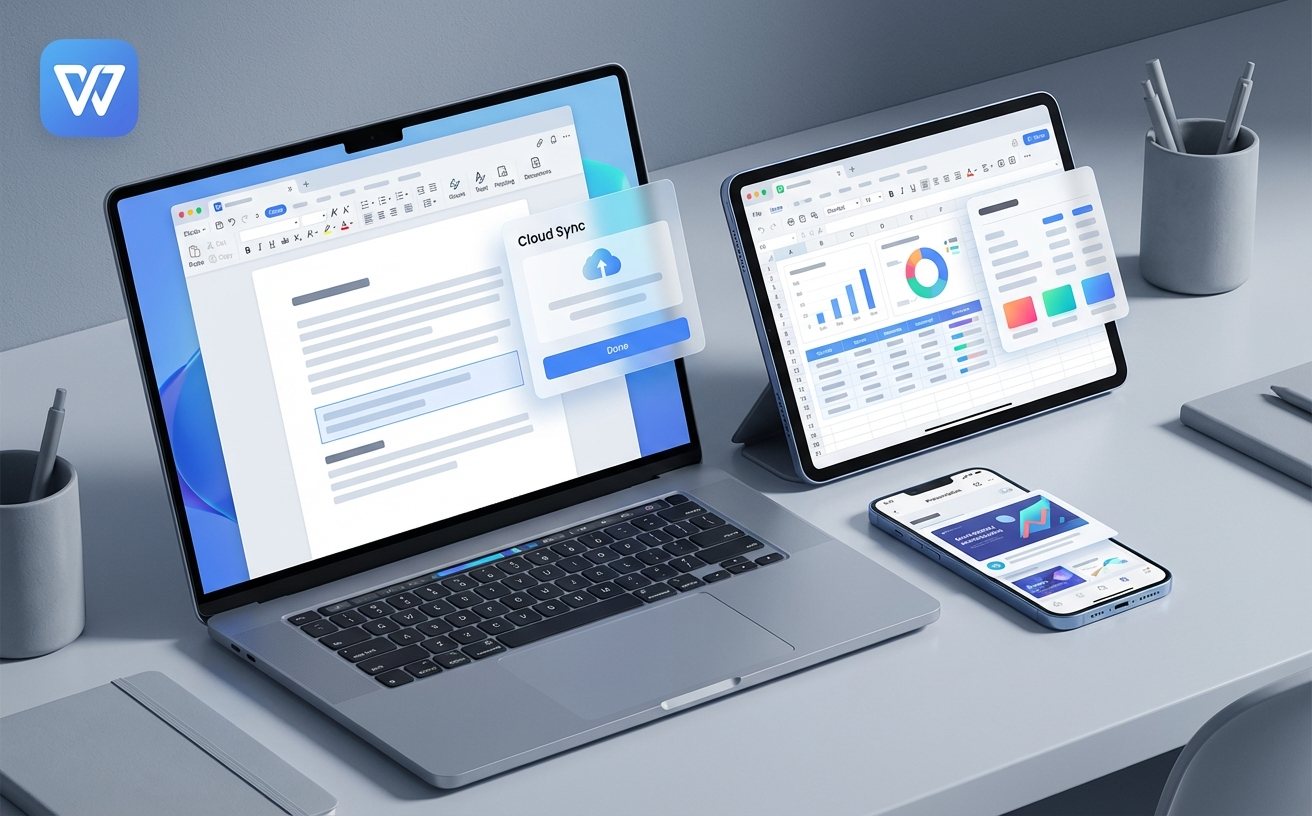
当表格数据量突破50万行或PPT内嵌大量4K视频时,软件响应速度会大幅下降。在Windows端,可通过‘设置-性能选项’关闭‘硬件图形加速’来缓解部分旧显卡驱动导致的黑屏闪烁。针对多端编辑引发的‘产生副本文件’问题,这是由于不同设备的本地缓存冲突。避坑指南:在切换设备前,观察顶部状态栏的‘云端保存’图标是否出现绿色对勾。若出现‘版本冲突’,千万不要盲目覆盖,应利用WPS的‘历史版本’功能(免费版支持30天内找回),对比两个版本的时间戳和修改者ID。对于极高频修改的文档,建议将‘自动备份周期’从默认的10分钟缩短至2分钟,并在‘备份中心’设置异地增量备份。
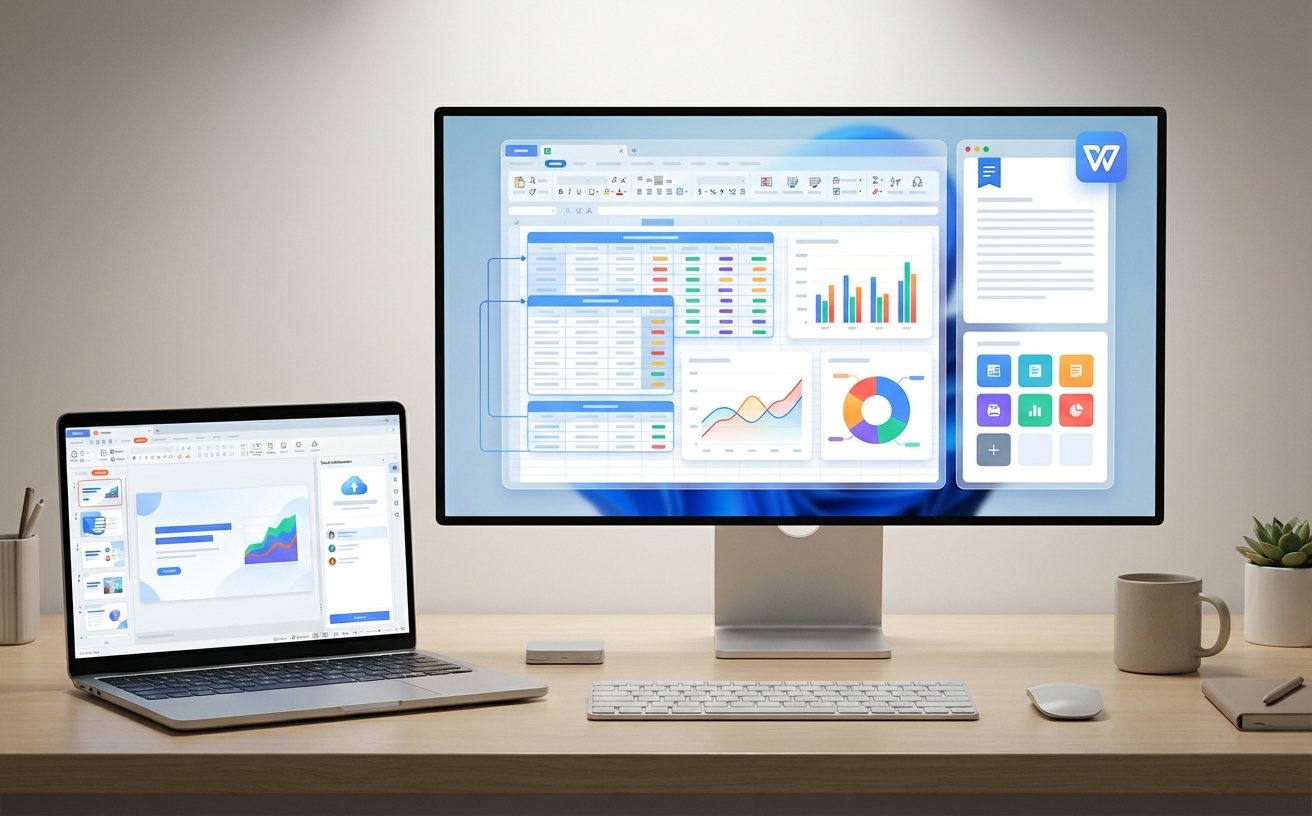
传统VBA宏在macOS和移动端几乎处于瘫痪状态,这是WPS教程中进阶用户最关注的环节。WPS目前力推的JS宏(JavaScript)是实现跨平台自动化的唯一路径。在Windows端编写的JS代码,可以直接在Linux版或macOS版上运行,无需修改任何底层对象模型。例如,一个自动合并100个Sheet的脚本,在JS环境下调用的是WPS标准的API接口。需要注意的是,移动端目前仅支持运行部分简单的JS脚本,无法进行复杂的GUI界面交互。若需在手机端触发自动化流程,建议通过‘WPS表单’作为数据入口,配合后端的云函数处理,从而绕过移动端计算能力的限制,实现真正的全平台自动化办公。
这通常是因为公式中引用了特定系统的路径(如Mac的Users/Desktop),或者使用了Windows版独有的动态数组函数(如IMAGE函数在旧版本中不兼容)。建议检查WPS版本是否均已更新至2023夏季更新版以后,并尽量使用相对引用而非绝对路径。
请排查三个细节:1. 确认两端登录的是同一个账号ID(注意微信登录与手机号登录可能产生两个账号);2. 检查电脑端是否开启了‘文档云同步’开关;3. 在手机端下拉刷新‘最近’列表,若仍未出现,请检查电脑端任务栏右下角的云服务组件是否因网络代理或防火墙拦截而处于‘离线’状态。
WPS超级会员在Windows、macOS、Android、iOS和Linux五端通用。若iPad版提示付费,请在设置中点击‘修复订阅’或退出账号重新登录。注意,如果是通过Apple Store订阅的单端会员,可能无法在Windows端享受全部权益,建议通过WPS官网或官方小程序统一管理会员状态。
想要获取更多针对不同行业的WPS实战模板与深度插件?立即访问WPS官网下载最新全平台客户端,开启高效办公新体验。
