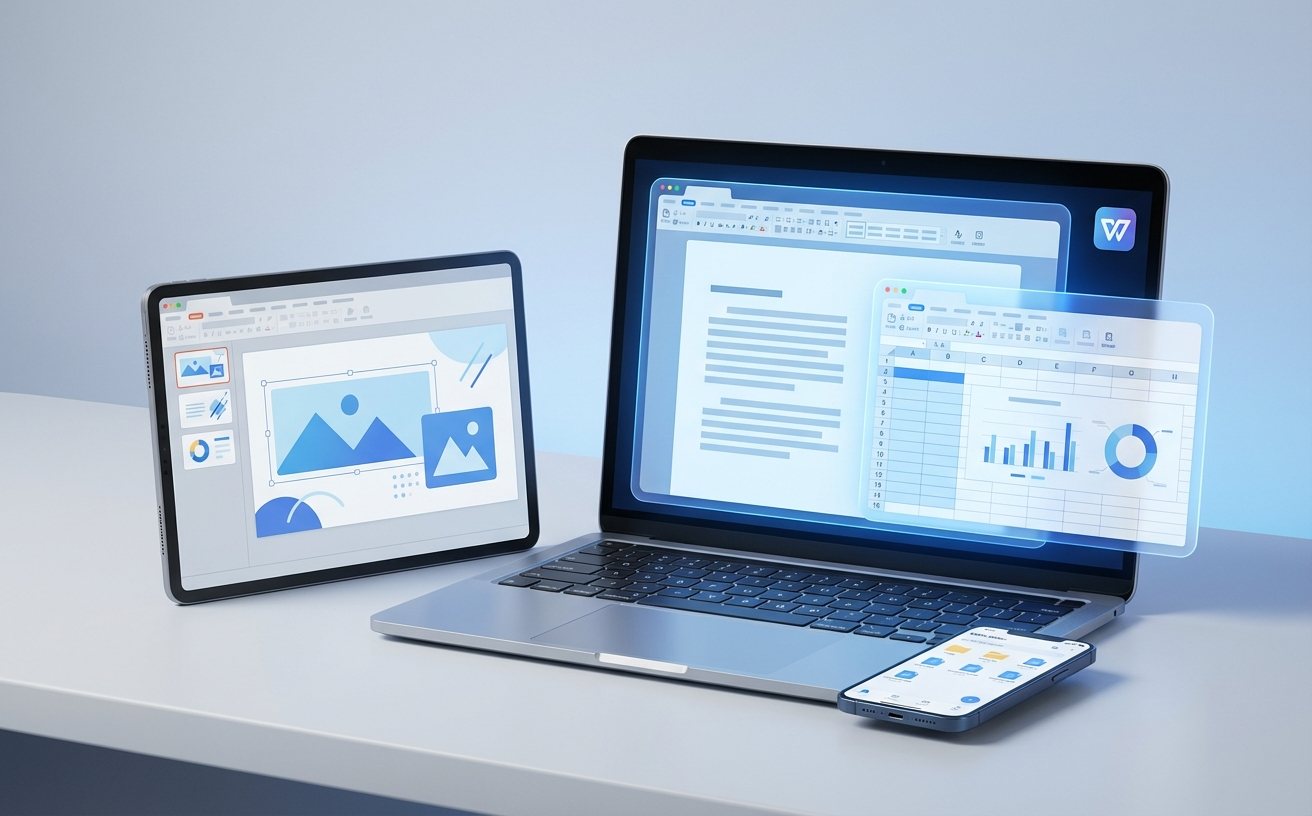
很多用户在跨设备办公时常遇到字体丢失或排版错乱的问题。本篇WPS教程专为多系统(Windows、macOS、Android、iOS)用户打造,深度对比各平台版本差异。我们将通过真实的文档流转场景,拆解云字体同步、跨端排版对齐及移动端批注技巧,并提供针对WPS Office 2023及以上版本的具体参数设置方案,助你彻底解决跨设备协作的痛点,实现真正的无缝办公。
当你在Mac上精心排版的报告,发送到老板的Windows电脑上却面目全非时,跨平台办公的噩梦便开始了。多设备协同并非简单地登录同一个账号,而是要深刻理解不同操作系统下WPS的渲染机制与功能差异。
许多用户抱怨Mac版WPS打开Windows创建的文档会“跑版”,这并非软件Bug,而是系统级字体库与渲染引擎的差异所致。在WPS Office 2023/2024版本中,Windows端默认调用DirectWrite渲染,而macOS依赖Core Text。真实排错场景:当你发现Windows下完美的“仿宋_GB2312”在Mac上变成乱码或被替换为系统默认黑体时,切勿手动逐个修改。正确解法是:在Windows端保存前,进入“文件-选项-常规与保存”,勾选“将字体嵌入文件”(注意:此操作会增加约2-5MB的文件体积)。这样无论是发给Mac还是Linux用户,都能保证100%原貌呈现,彻底消除跨系统排版错乱的隐患。
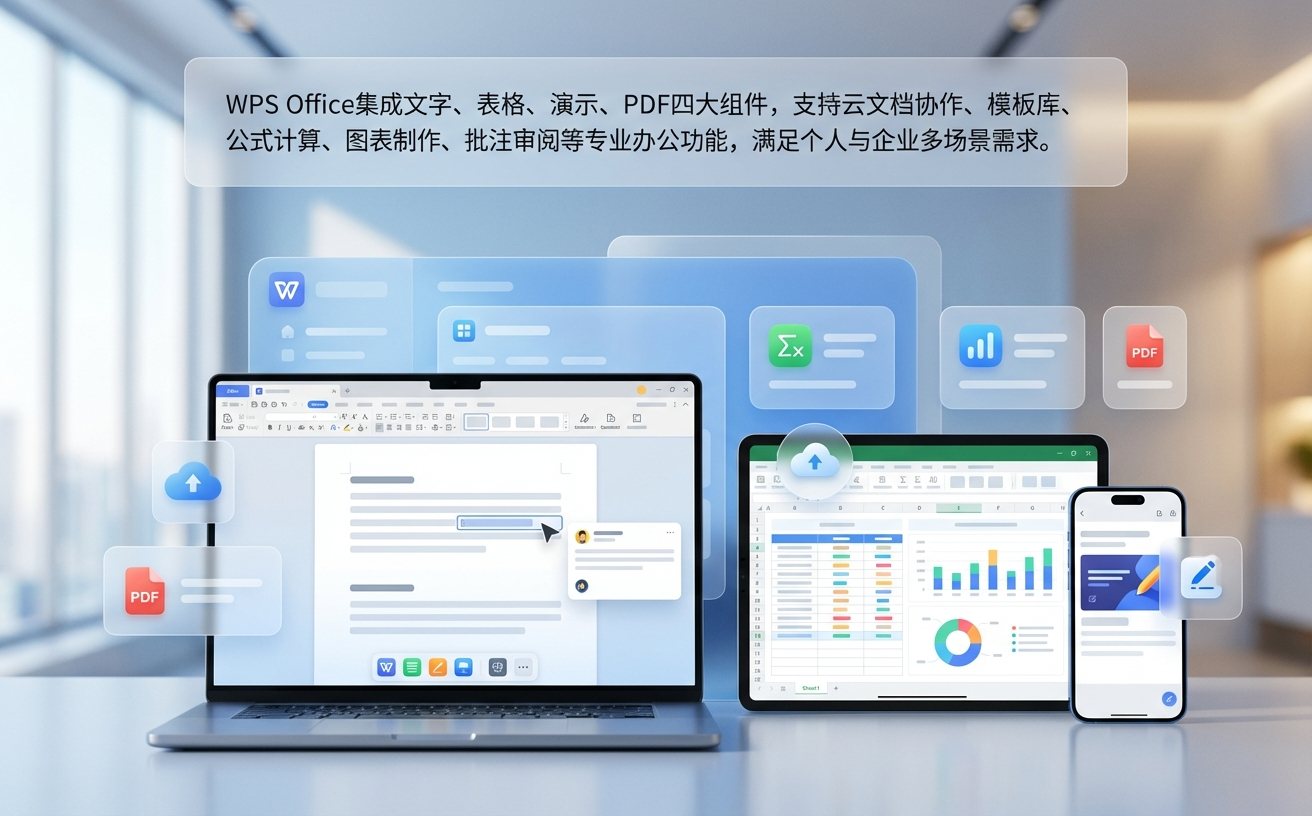
离开工位后,手机成了救命稻草。但在处理复杂文档时,iOS和Android版WPS的表现各有侧重。对比来看,iPadOS/iOS版在Apple Pencil的墨迹书写延迟上优化极佳,适合直接在PDF或Word上进行手写批注;而Android版在文件系统的开放性上更胜一筹,支持直接调用第三方目录下的深度嵌套文件。高频场景实战:在高铁上需要紧急修改一份包含复杂表格的DOCX文件,直接在手机端拖拽表格极易导致格式崩溃。此时应开启移动端的“适应手机”阅读模式进行内容审阅,若需修改数据,务必使用“多窗口视图”或切换至“编辑模式”下的“表格专属键盘”,避免误触导致跨列合并失效。
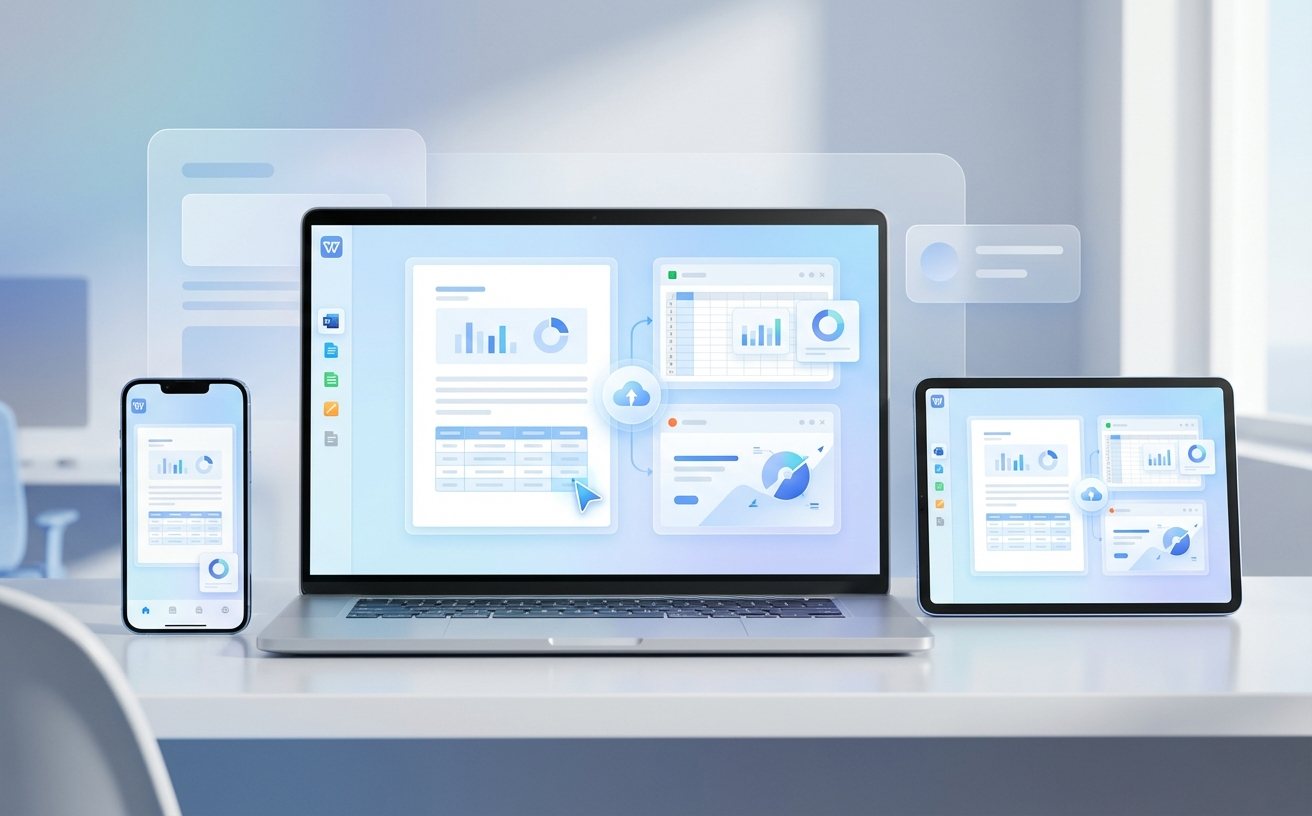
跨平台办公的核心在于WPS云文档,但多设备同时在线极易引发版本冲突。与传统本地覆盖逻辑不同,WPS采用的是增量同步与时间戳校验机制。当你在Mac上离线修改了文档,同时同事在Windows端进行了在线编辑,一旦Mac恢复网络,系统并不会粗暴覆盖。此时会触发“冲突合并”弹窗。对比其他竞品,WPS的优势在于提供双屏对比视图。处理策略是:永远保留“云端最新版本”为主干,将本地离线修改的内容通过“审阅-比较”功能,以修订模式合并进去。此外,建议在多端协作时,将自动保存时间间隔从默认的10分钟缩短至3分钟(可在设置中调节),能最大程度减少数据丢失风险。
对于深度依赖自动化办公的用户,跨系统最大的痛点在于宏代码的兼容性。Windows版WPS专业版原生支持VBA(Visual Basic for Applications)和WPS宏编辑器(JS宏),但当你将含有VBA代码的.docm文件传至macOS或移动端时,这些脚本将直接失效。这是因为苹果沙盒机制及移动端架构不支持调用Windows底层的COM组件。如果你必须在多平台流转自动化表格,强烈建议放弃传统的VBA,全面转向WPS自研的JSA(JavaScript for Application)宏。JSA基于V8引擎,不仅在Windows和Mac端实现了跨平台运行,其执行效率在处理超10万行数据的循环计算时,甚至比传统VBA快约30%。
这是因为移动端内存限制与渲染引擎精简。iOS/Android版WPS对部分复杂的3D切换效果或高阶路径动画(如“平滑”过渡的某些特定参数)支持有限。建议在PC端制作跨屏演示文稿时,尽量使用基础的“淡出”、“擦除”等2D动画,或在PC端直接将PPT导出为视频格式在移动端播放。
识别率差异通常与客户端调用的本地缓存模型和云端接口优先级有关。若在Mac上遇到识别不准,请检查网络连接,并确保在“偏好设置”中未勾选“仅使用本地OCR引擎”。强制调用WPS云端大模型进行识别,可大幅拉平两端在复杂排版下的准确率差异。
微信的沙盒文件管理机制在Android 11及iOS 15之后发生了重大改变,WPS无法直接读取所有微信深层缓存目录。解决方法是:在微信中打开该PDF,点击右上角选择“用其他应用打开”,手动指定WPS Office,这样文件才会正式写入WPS的云端同步队列中。
跨平台办公不应成为效率的绊脚石。掌握不同系统的底层逻辑,才能让工具真正为你所用。立即下载最新版WPS Office,体验无缝衔接的多端协同办公,或访问WPS官方帮助中心获取更多进阶排错指南!
