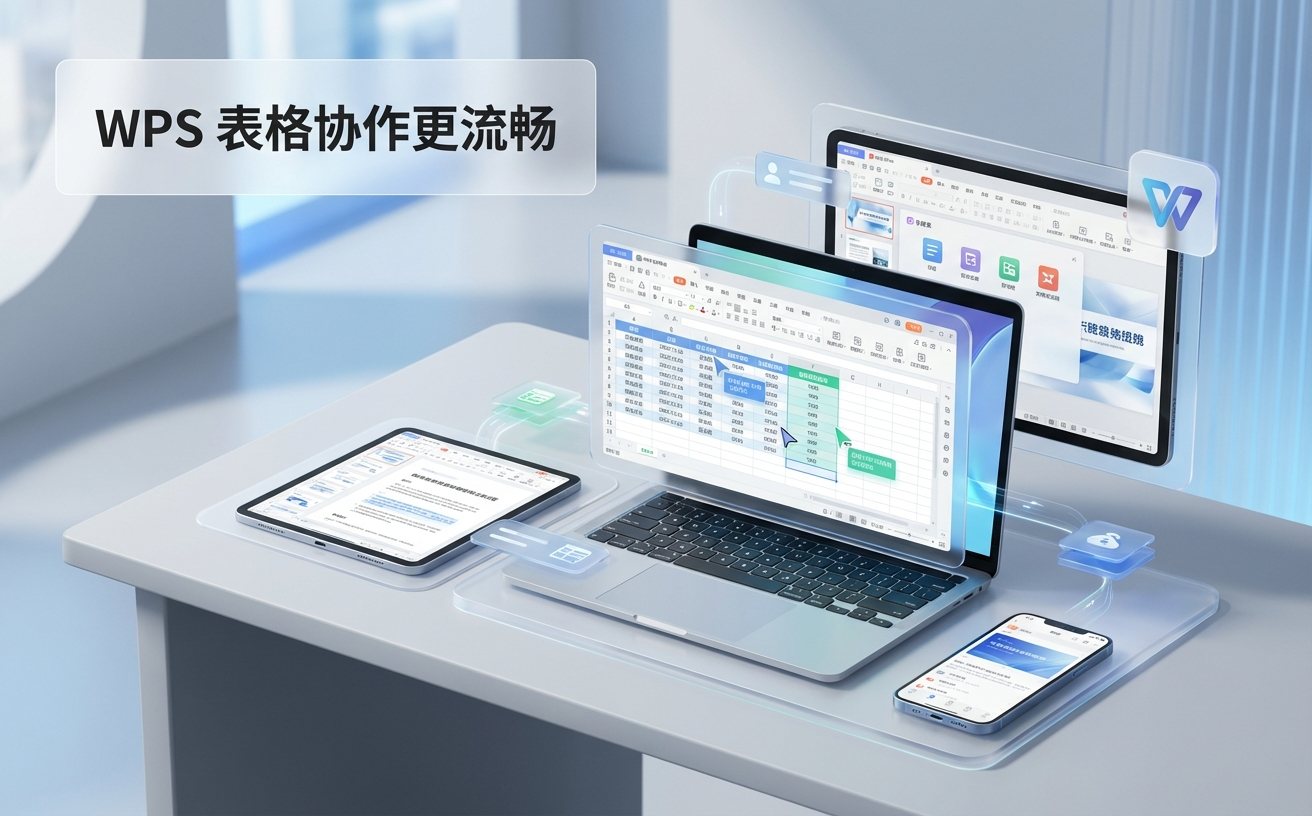
跨平台办公已成常态,但Windows、macOS与移动端在排版渲染、宏兼容及同步机制上存在显著差异。本篇WPS教程深度对比多系统环境下的功能异同,从字体缺失导致的排版错乱排查,到多设备云文档冲突的解决路径,提供真实场景下的实战避坑指南,助您实现无缝的多设备协同办公效率跃升。
当办公场景在Windows台式机、MacBook与智能手机之间频繁切换时,简单的“保存与打开”已无法满足高效协同的需求。不同操作系统下的底层机制差异,往往会导致排版错乱、宏失效或同步冲突。本教程将抛开基础操作,直击多设备流转痛点,为您深度拆解各平台WPS的隐性差异与应对策略。
在跨平台办公中,最常见的痛点是“排版错乱”。以WPS Mac版(V6.0.1及以上版本)与Windows版为例,两者的字体渲染机制存在底层差异。当您在Windows系统中使用了“方正公文黑体”,将文档发送至未安装该字体的Mac设备时,WPS会自动进行字体替换。此时,不仅行距可能发生微调,甚至会导致原本刚好一页的内容被挤到第二页。若发现排版异常,请在Mac端点击“开始”菜单下的“字体替换”选项,检查是否有缺失提示。为避免此类问题,建议在Windows端保存时,依次点击“文件-选项-常规与保存”,勾选“将字体嵌入文件”功能。这一操作虽然会略微增加文件体积,但能从根本上解决跨系统字体丢失导致的格式崩盘问题,确保打印与展示效果的一致性。
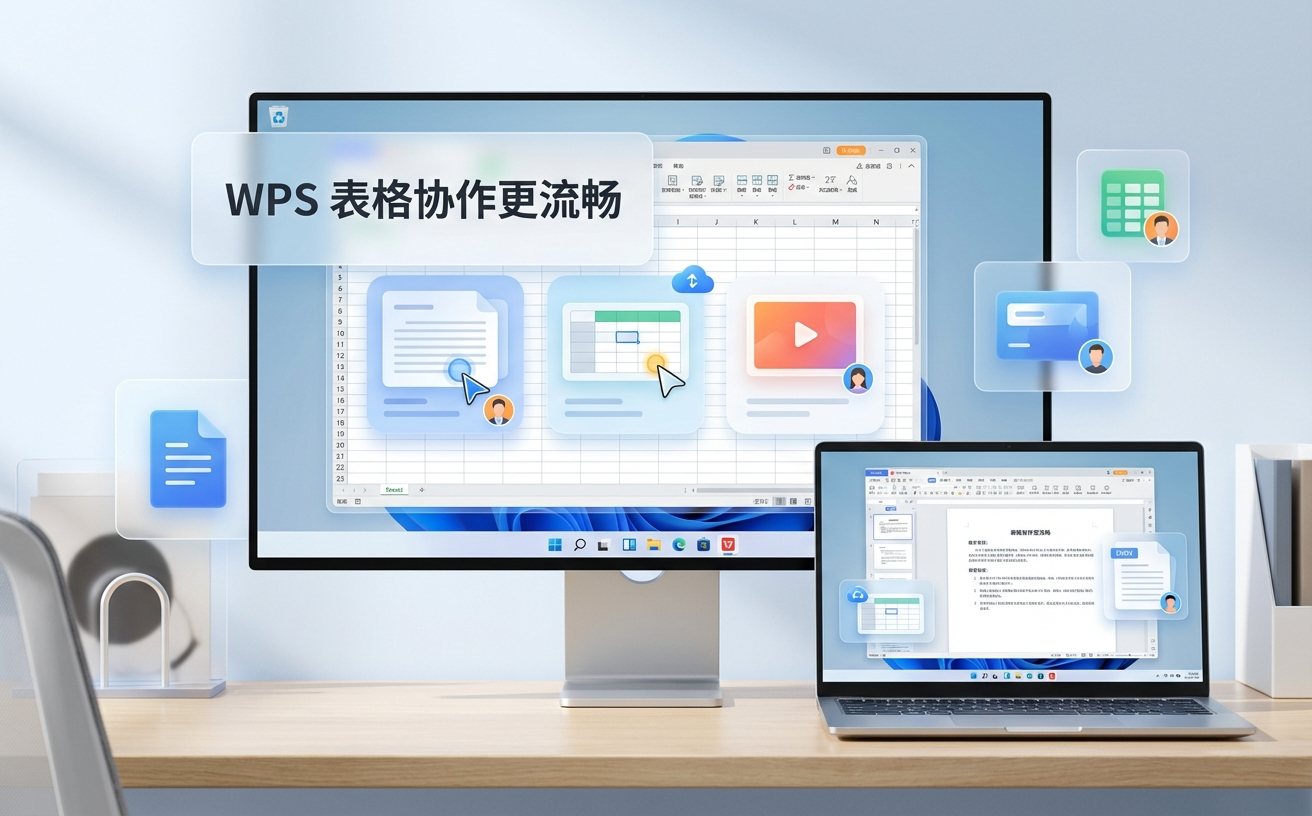
移动端WPS并非桌面版的简单缩水,而是针对触控逻辑进行了重构。在通勤场景下处理紧急文件时,iOS端与Android端的批注功能入口与交互方式略有不同。当您在地铁上收到一份包含密集修订记录的Word文档,在iPhone上打开时,需点击底部的“工具-审阅”,通过左右滑动卡片来逐一接受或拒绝修订;而在Android端,修订面板通常以侧边抽屉的形式展开,适合单手大拇指操作。若遇到复杂表格的批注,移动端屏幕较小极易发生误触,建议先点击左下角开启“适应手机”阅读模式,将表格转化为流式排版后,再进行长按选词批注。熟练掌握这两套移动端特有的交互逻辑,能大幅降低多设备切换时的割裂感,提升碎片化时间的处理效率。
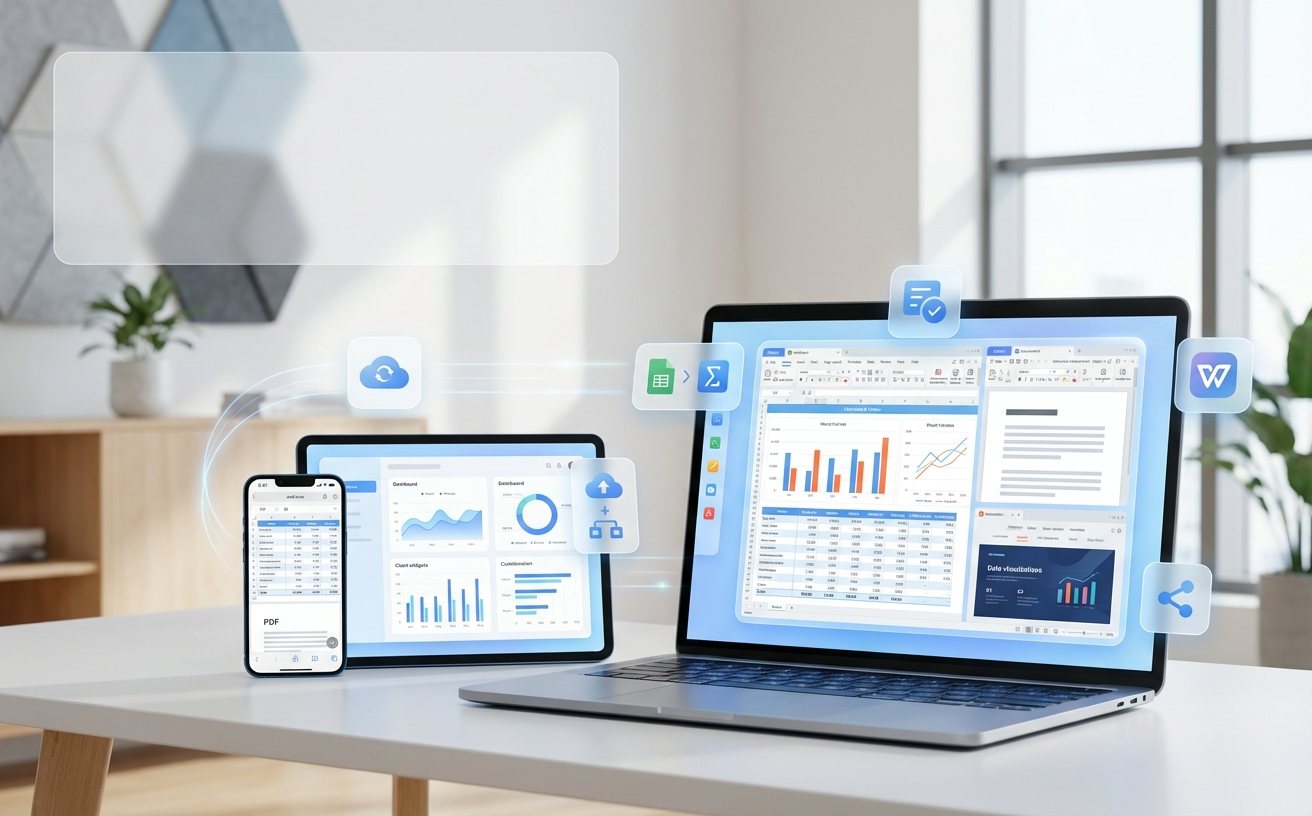
WPS的云端漫游功能极大提升了跨设备流转效率,但在多系统并发操作时极易引发版本冲突。假设您在下班前用Windows电脑修改了年度汇报PPT但未关闭软件(电脑进入休眠状态),回家后又用iPad打开该云文档继续编辑。次日回到公司唤醒电脑时,WPS极易弹出“发现冲突版本”的警告。此时千万不要直接点击“覆盖”,否则将丢失昨晚在iPad上的进度。正确的排查路径是:选择“另存为副本”,打开副本后,利用“审阅-比较”功能,将当前电脑缓存的本地版本与云端最新版本进行差异比对,手动合并修改项。为彻底规避此类风险,建议养成在多端切换前按快捷键Ctrl+S(或Cmd+S)并彻底关闭当前文档标签页的习惯,确保云端握手协议顺利完成。
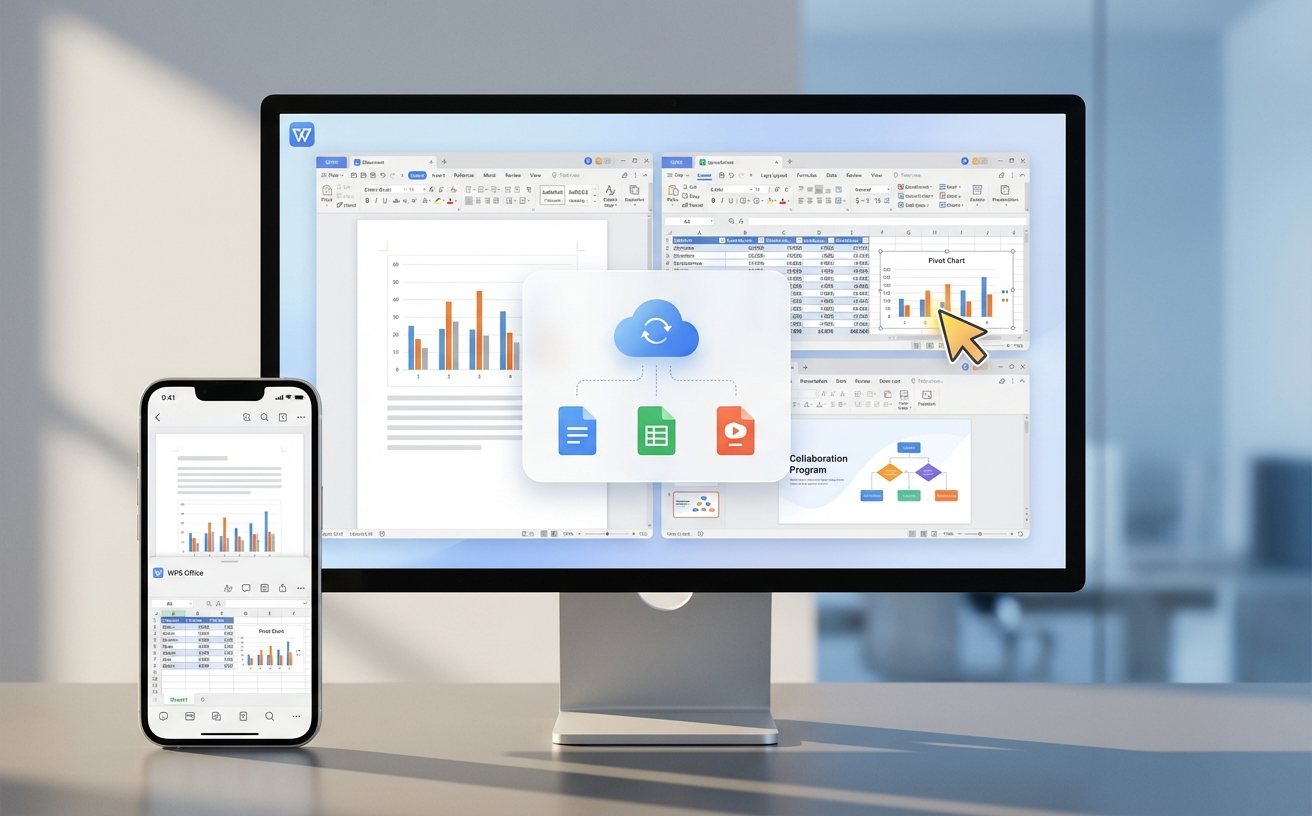
对于重度数据处理用户,宏指令是不可或缺的效率工具。然而,跨平台环境下的宏兼容性是一大挑战。在Windows版WPS中,专业版原生支持VBA宏,能够无缝运行大量遗留的Excel自动化脚本。但如果您切换到macOS环境,由于系统底层的沙盒限制,传统的VBA宏将无法直接运行。作为跨平台的替代方案,WPS全面引入了基于JavaScript的JS宏(JSA)。在最新的WPS多端版本中,JS宏不仅能在Windows和Mac双端稳定运行,其执行效率在处理十万级行数据时甚至优于传统VBA。因此,在团队协作或编写新的自动化脚本时,强烈建议优先采用JSA语法,以确保代码资产在多系统间的通用性,避免因设备更换导致自动化工作流中断。
这通常是因为Windows端使用了特定于系统区域设置的日期或货币代码。建议在Windows端将特殊自定义格式转换为标准文本,或在Mac端选中异常单元格,右键进入“单元格格式”中重新应用兼容的内置格式。
iOS系统对全局快捷键有严格接管机制。在WPS iPad版中,长按键盘上的“Command”键即可呼出当前界面支持的快捷键列表。部分如“Ctrl+Shift+C”的格式刷快捷键,在iPad上需替换为“Cmd+Option+C”才能生效。
连网后,WPS安卓端会自动尝试静默同步。若检测到云端文件在此期间已被其他设备修改,系统会在通知栏生成一个“冲突副本”。请前往“我的云文档-历史版本”中找回各个时间节点的文件,并进行手动内容合并。
想要体验更流畅的跨平台协同办公?立即前往官网下载 WPS Office 最新多端版本,解锁更多 JS宏与云端高级管理教程,让您的工作效率不受设备限制!
