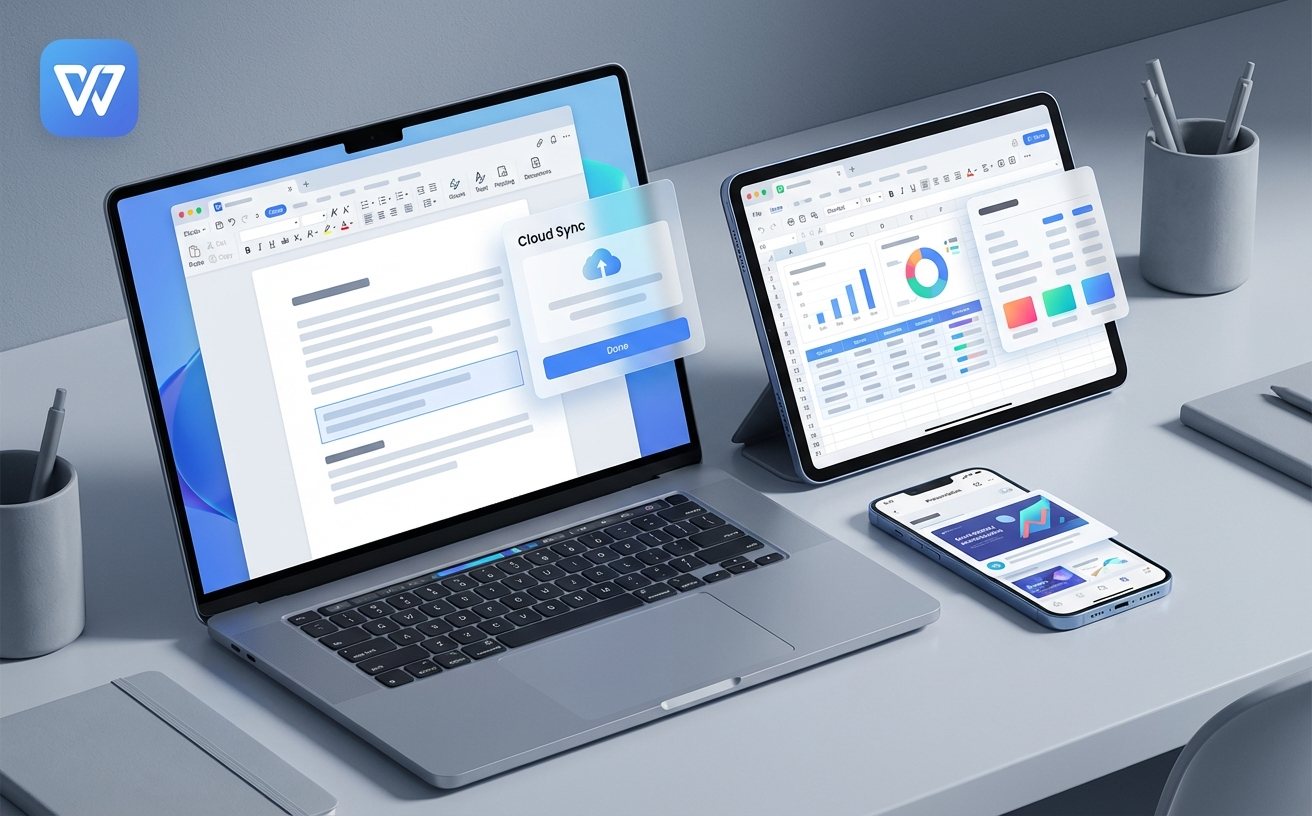
针对多系统办公人群,本篇WPS教程摒弃基础功能堆砌,直击跨平台协作中的核心痛点。我们将深度剖析Windows与macOS版本在内核渲染上的细微差别,特别是针对WPS Office 12.1.0及以上版本中JS API宏脚本的跨端兼容性表现。文章涵盖了从移动端文档扫描到PC端高阶排版的无缝衔接技巧,并针对常见的云端同步冲突、字体缺失导致的排版错乱提供了具体的排查方案。通过对Android、iOS及桌面端性能边界的对比,助力用户在复杂办公环境下构建稳定、高效的跨设备工作流,确保文档在任何终端下均能保持高度的一致性与专业度。
在混合办公时代,用户往往需要在Windows台式机、MacBook以及移动设备间频繁切换。然而,‘跨平台’并不等同于‘表现一致’。本教程将带你深入底层,解决那些困扰多端用户的实战难题。
许多用户在Windows端完成精美排版后,切换到macOS端打开却发现行间距变大或字体被自动替换。这是由于WPS在不同系统下的渲染引擎依赖不同:Windows版深度集成DirectWrite,而Mac版则遵循Quartz 2D。为了规避这种‘排版塌陷’,在进行WPS教程实操时,务必养成‘字体嵌入’的习惯。在文件保存选项中勾选‘将字体嵌入文件’,特别是针对非系统自带的第三方字体。此外,macOS用户需注意,虽然WPS已支持JS API宏脚本,但传统的VBA宏在Mac端仍存在调用限制。若你的工作流涉及大量自动化表格,建议逐步将VBA迁移至JS代码,以实现真正的双系统通用,避免在Mac端弹出‘无法运行宏’的报错提示。
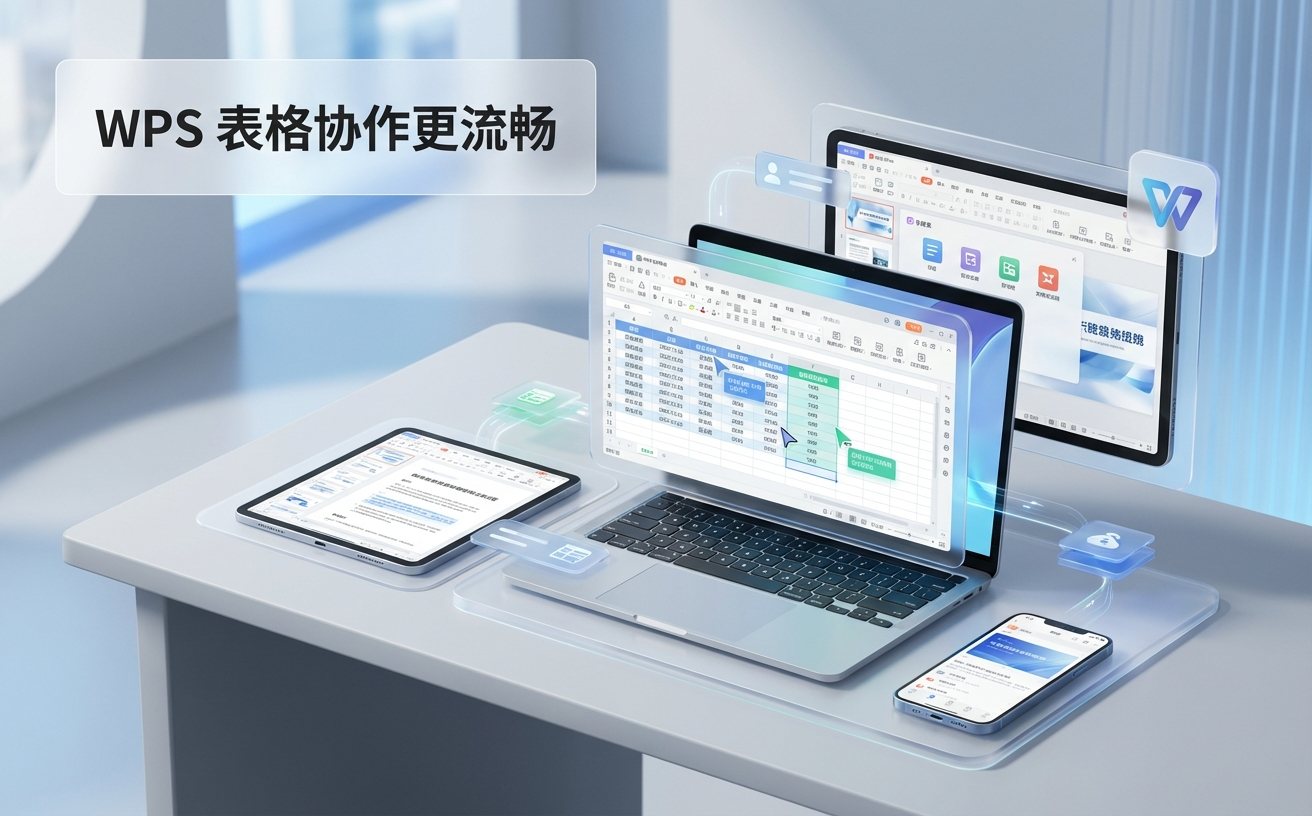
跨端协作最怕的是‘覆盖失误’。当你同时在iPad和PC上打开同一份WPS文档并编辑时,极易触发‘产生冲突副本’的警告。本节WPS教程的核心建议是:善用‘历史版本’功能。在WPS顶部工具栏的‘协作’选项卡中,可以查看过去72小时内的每一次细微改动。若发现同步异常,首先检查右下角的云同步状态图标。如果显示‘同步受阻’,通常是因为本地缓存路径权限受限(常见于Windows 11的受保护文件夹)。解决办法是进入设置,将缓存目录迁移至非系统盘。此外,针对团队协作场景,建议开启‘多端编辑锁定’,当一人编辑时,其他终端自动进入只读状态,从物理层面杜绝数据覆盖风险。
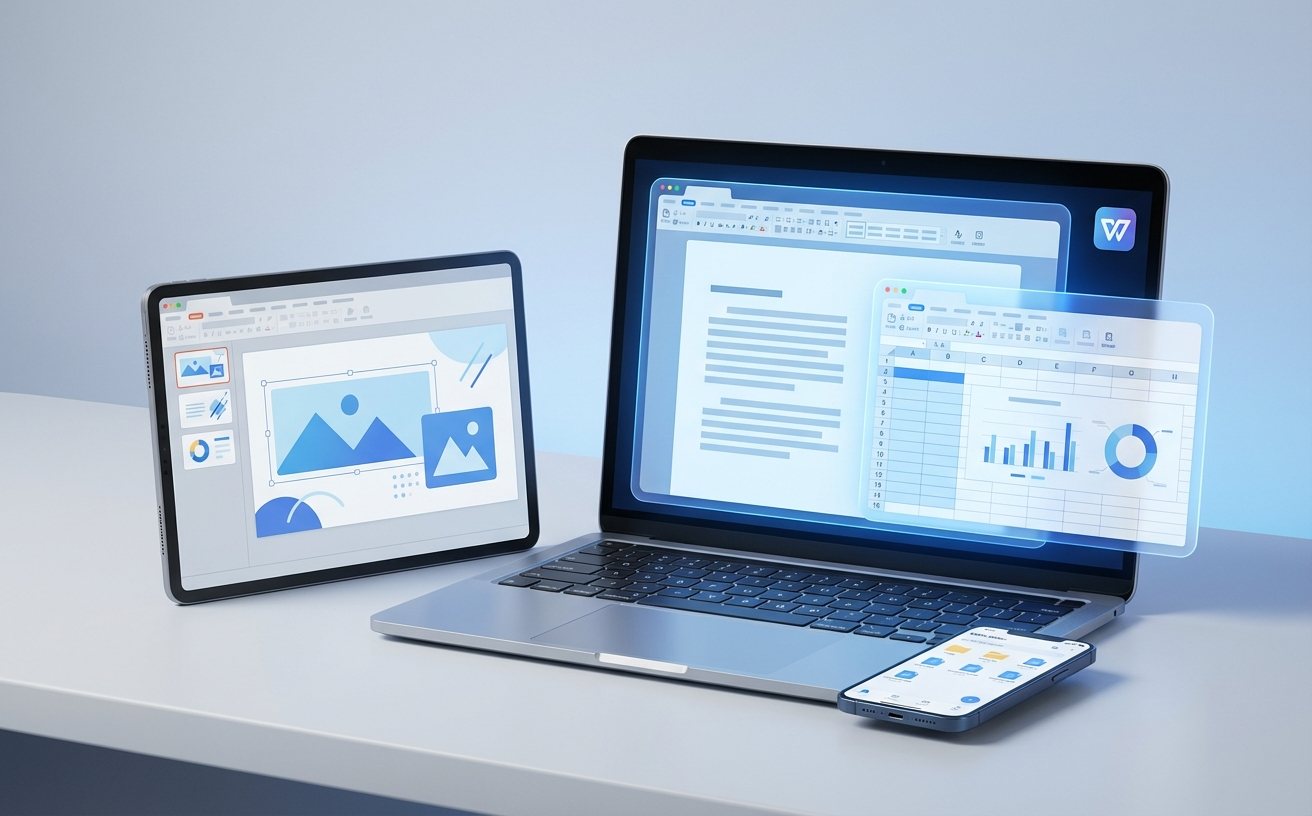
移动端WPS教程往往被简化为‘查看器’,但其实战潜力远不止于此。在Android端,WPS利用开放的文件系统支持‘外链文档直接编辑’,而iOS端则受限于沙盒机制,建议通过‘WPS云文档’进行中转。一个典型的实战场景是:在通勤路上使用Android手机的‘拍照转文字’功能提取合同条款,利用OCR引擎(支持12种语言识别)快速生成初稿。此时,若遇到文档无法同步的情况,请检查‘系统设置-WPS-后台刷新’是否开启。针对超过50MB的大型Excel文件,移动端会自动触发‘阅读模式’以节省内存,若需编辑,建议先在PC端进行‘分表处理’或清理冗余的条件格式,否则在移动端极易出现闪退或输入滞后现象。
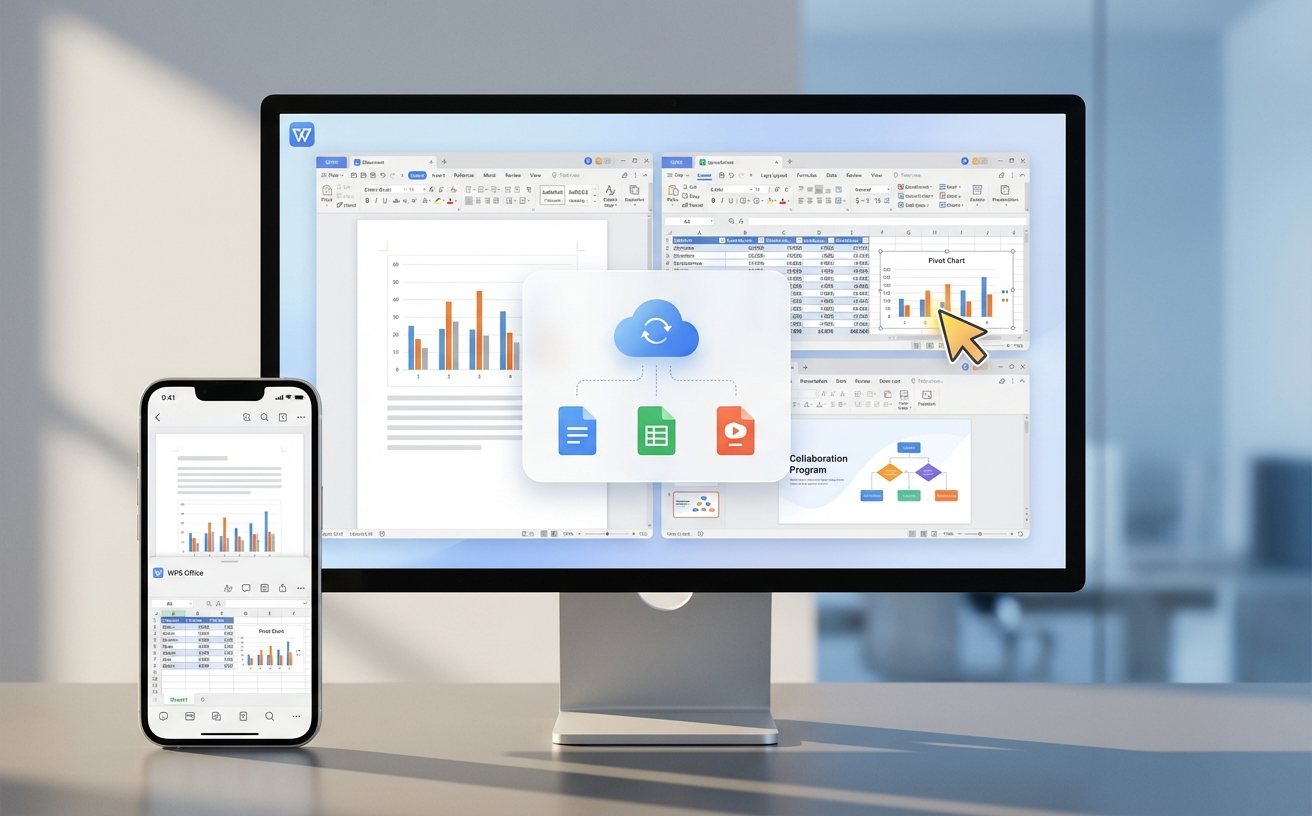
在学术或财务场景下,公式编辑器是重灾区。Windows端WPS默认使用自带的公式编辑器,而旧版文档可能包含MathType对象。在跨端传输时,这些对象在Linux或Mac端可能降级为不可编辑的图片。本教程推荐的标准化方案是:统一使用WPS内置的‘插入-公式’功能,它基于LaTeX语法逻辑,具备更好的跨平台矢量缩放特性。针对PDF转换需求,若在Windows端转换后出现乱码,通常是编码集(GBK与UTF-8)冲突。实战技巧是:在转换前,先将文档另存为标准的.docx格式,并确保文档属性中没有包含损坏的OLE对象。对于需要跨端演示的PPT,尽量避免使用复杂的‘路径动画’,因为部分动画参数在移动端播放时会被简化,导致视觉效果打折。
这是由于macOS的QuickLook插件机制与Windows Explorer不同。解决办法是打开WPS设置,在‘常规与保存’中手动勾选‘安装PDF预览扩展’,并确保系统‘访达’的预览功能已开启。
这通常是因为移动端处于离线编辑模式,且未触发手动上传。请检查手机端WPS首页的‘传输助手’或‘云文档’上传列表,确认文件右侧是否有‘等待上传’的橙色图标。强制手动点击‘立即同步’即可解决。
在处理10万行以上的数据运算时,Windows端由于有更好的多线程优化,效率略高于Mac。但在常规逻辑控制和UI交互上,两者表现基本一致。建议编写脚本时加入‘try...catch’异常处理,以兼容不同系统的路径分隔符(/ 与 \)。
想要获取更多针对不同系统的WPS进阶技巧?立即访问WPS官网下载最新全平台版本,开启高效办公新体验。
